
کاهش حجم ابر نقاط و ارتوفتو با حفظ دقت موردنیاز پروژه
در پروژههای فتوگرامتری پهپادی، تولید ارتوفتو و ابر نقاط متراکم معمولاً به ایجاد فایلهایی با حجم بالا منجر میشود. فایلهایی که ذخیرهسازی، انتقال و پردازش آنها بهویژه در پروژههای بزرگ، چالشبرانگیز است. کاهش حجم ابر نقاط و ارتوفتو میتواند مدیریت این دادهها را سادهتر و سرعت کار با آنها را بیشتر کند، اما نکته مهم این است که این بهینهسازی نباید باعث از بین رفتن جزئیات ضروری یا کاهش دقت موردنیاز پروژه شود.
در این مقاله از آکادمی نقشهبرداری مستر پی، روشهای کاربردی بهینهسازی و فشردهسازی دادههای فتوگرامتری را بررسی میکنیم تا بتوانید با توجه به نوع خروجی و نیاز پروژه، حجم فایلها را به شکل اصولی کاهش دهید.
کاهش حجم ابر نقاط و ارتوفتو
برای کاهش حجم ابر نقاط و ارتوفتو باید ابتدا مشخص کنیم که هدف، فشردهسازی فایل است یا کاهش تعداد نقاط و وضوح تصویر. تبدیل LAS به LAZ و استفاده از فشردهسازی بدون اتلاف GeoTIFF میتواند حجم فایل را بدون تغییر مقادیر اصلی داده کاهش دهد. در مقابل، Subsampling در CloudCompare تعداد نقاط را کم میکند و تغییر Pixel Size در Metashape وضوح مکانی ارتوفتو را تغییر میدهد. بنابراین هر دو روش اخیر به کنترل کیفیت و بررسی دقت پس از بهینهسازی نیاز دارند.
چرا باید حجم فایلهای فتوگرامتری را کاهش دهیم؟
در پردازش تصاویر پهپادی با نرمافزارهایی مانند Agisoft Metashape، محصولاتی مانند ارتوفتو، مدل رقومی ارتفاع (DEM)، مدل سهبعدی و ابر نقاط تولید میشوند. تولید ارتوفتو از تصاویر پهپادی یکی از مراحل مهم این فرایند است که طی آن تصاویر برداشتشده پس از پردازش و اصلاح هندسی، به یک تصویر یکپارچه و زمینمرجع تبدیل میشوند.
حجم بالای داده فقط به فضای هارد دیسک مربوط نیست. انتقال فایل برای کارفرما، بارگذاری در سامانههای GIS، اشتراکگذاری میان اعضای تیم و باز کردن دادهها در نرمافزارهای دیگر نیز ممکن است زمانبر شود.
مهمترین دلایل بهینهسازی فایلهای فتوگرامتری عبارتاند از:
- کاهش فضای ذخیرهسازی: نگهداری پروژههای متعدد به فضای بیشتری نیاز دارد و فشردهسازی میتواند هزینه آرشیو را کاهش دهد.
- سهولت انتقال اطلاعات: فایلهای کوچکتر سریعتر در شبکه یا فضای ابری منتقل میشوند.
- بهبود مدیریت پروژه: تقسیمبندی و سازماندهی فایلها برای استفاده در نرمافزارهای مختلف سادهتر میشود.
- افزایش کارایی در نمایش دادهها: ساختار مناسب فایل و استفاده از نسخههای بهینهشده میتواند بارگذاری و نمایش دادههای حجیم را آسانتر کند.
البته کاهش حجم نباید به هدفی مستقل تبدیل شود. در پروژههای نقشهبرداری، حفظ دقت هندسی، جزئیات عوارض و اطلاعات مکانی اهمیت بیشتری از کوچک شدن فایل دارد.
تفاوت فشردهسازی و کاهش حجم ابر نقاط چیست؟
پیش از انتخاب روش بهینهسازی کاهش حجم ابر نقاط باید سه مفهوم را از یکدیگر جدا کنیم. همه روشهایی که حجم فایل را کاهش میدهند، عملکرد یکسانی ندارند.
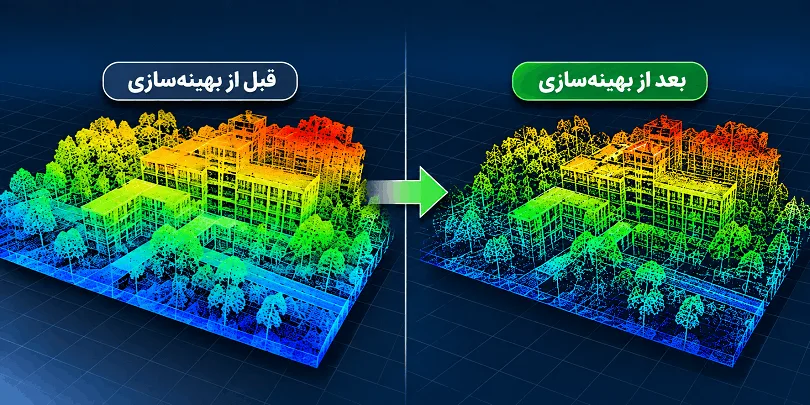
مقایسه تراکم ابر نقاط پیش و پس از Subsampling کاهش تعداد نقاط با هدف مدیریت بهتر حجم دادهها و حفظ جزئیات ضروری پروژه.
۱. فشردهسازی بدون اتلاف (Lossless Compression)
در این روش، دادهها با الگوریتمی فشرده میشوند که امکان بازیابی اطلاعات اصلی را فراهم میکند. برای مثال، تبدیل فایل LAS به LAZ با استفاده از LASzip باعث کاهش حجم فایل میشود، در حالی که مختصات و اطلاعات ذخیرهشده در داده اصلی حفظ میشوند.
این روش برای آرشیو ابر نقاط، انتقال اطلاعات و نگهداری دادههای اصلی مناسب است.
۲. کاهش تعداد نقاط یا Subsampling
در روش Point Cloud Subsampling، بخشی از نقاط ابر اصلی انتخاب و نقاط دیگر حذف میشوند. در نتیجه حجم داده کاهش پیدا میکند، اما تراکم ابر نقاط نیز کمتر خواهد شد.
این روش برای زمانی مناسب است که ابر نقاط اولیه تراکم بیشتری از نیاز واقعی پروژه داشته باشد. با این حال، حذف نقاط ممکن است جزئیات باریک، لبهها، شکستهای هندسی و عوارض کوچک را از بین ببرد.
۳. فشردهسازی با اتلاف یا Lossy Compression
در این روش، برای بیشترین کاهش حجم ابر نقاط، بخشی از اطلاعات یا جزئیات داده تغییر میکند. فشردهسازی JPEG نمونهای از این رویکرد در تصاویر است. تغییر وضوح رستر نیز باعث کاهش تعداد پیکسلها و جزئیات مکانی قابل نمایش میشود.
بنابراین اگر خروجی برای اندازهگیری، تهیه نقشه یا تحلیل دقیق استفاده میشود، نباید صرفاً بر اساس کوچکترین حجم فایل تصمیم گرفت.
| روش | حجم فایل | تغییر داده اصلی | کاربرد |
|---|---|---|---|
| LAS به LAZ | کاهش مییابد | بدون اتلاف | آرشیو و انتقال ابر نقاط |
| LZW و Deflate در GeoTIFF | کاهش مییابد | بدون اتلاف | ذخیره ارتوفتو |
| JPEG | معمولاً کاهش بیشتری دارد | با اتلاف | نمایش و استفادههای عمومی |
| Subsampling | کاهش مییابد | حذف بخشی از نقاط | کاهش تراکم ابر نقاط |
| افزایش Pixel Size | کاهش مییابد | کاهش وضوح مکانی | خروجی متناسب با مقیاس استفاده |
چگونه حجم ارتوفتو را در Metashape کاهش دهیم؟
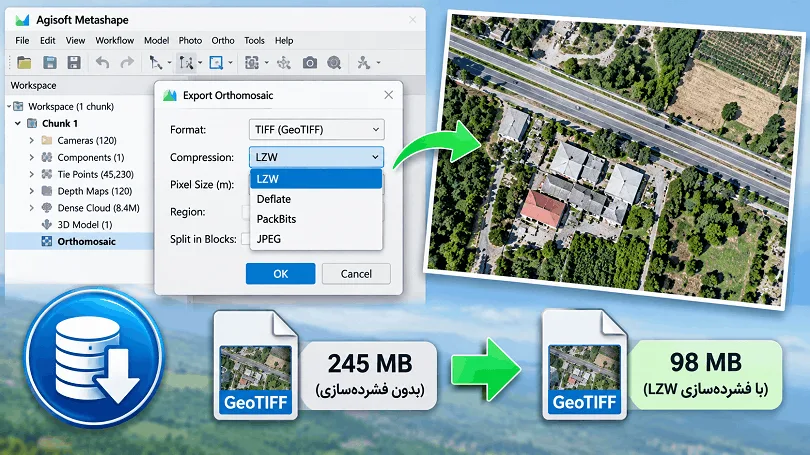
ارتوفتو یا Orthomosaic معمولاً بهصورت فایل GeoTIFF ذخیره میشود. حجم این فایل به ابعاد محدوده، اندازه پیکسل، تعداد باندهای تصویری، عمق داده و روش فشردهسازی وابسته است. در Agisoft Metashape میتوان هنگام خروجی گرفتن، چند تنظیم مهم را برای کاهش حجم فایل بررسی کرد.
۱. انتخاب فشردهسازی مناسب GeoTIFF
برای خروجی گرفتن از ارتوفتو، مسیر زیر را دنبال کنید:
- پروژه را در Agisoft Metashape باز کنید
- از منوی File گزینه Export و سپس Export Orthomosaic را انتخاب کنید
- سیستم مختصات و محدوده خروجی را مشخص کنید
- فرمت خروجی را روی TIFF یا GeoTIFF قرار دهید
- در تنظیمات Compression، روش فشردهسازی مناسب را انتخاب کنید
- فایل خروجی را ذخیره و در نرمافزار مقصد بررسی کنید
روشهای متداول فشردهسازی GeoTIFF عبارتاند از:
- LZW: روش بدون اتلاف و گزینهای مناسب برای بسیاری از خروجیهای رستری
- Deflate: فشردهسازی بدون اتلاف که در بسیاری از نرمافزارهای GIS پشتیبانی میشود
- PackBits: روش بدون اتلاف با عملکرد وابسته به نوع داده
- JPEG: فشردهسازی با اتلاف که میتواند حجم تصاویر رنگی را کاهش دهد، اما کیفیت تصویر را نیز تحت تأثیر قرار میدهد
اگر حفظ مقادیر اصلی پیکسلها اهمیت دارد، LZW یا Deflate انتخابهای مناسبی برای شروع هستند. در مقابل، JPEG را باید با توجه به کاربرد خروجی و کیفیت موردنیاز انتخاب کرد.
۲. تنظیم Pixel Size و وضوح مکانی ارتوفتو
یکی از عوامل مهم در حجم فایل ارتوفتو، اندازه پیکسل یا Pixel Size است. این مقدار به وضوح مکانی خروجی ارتباط دارد و معمولاً بر حسب متر بر پیکسل بیان میشود.
برای مثال، اگر Pixel Size برابر ۰٫۰۵ متر باشد، هر پیکسل در خروجی نماینده محدودهای حدود پنج سانتیمتر در زمین است. افزایش اندازه پیکسل باعث کاهش تعداد پیکسلهای تصویر و در نتیجه کاهش حجم فایل میشود. اما این کار جزئیات مکانی قابل نمایش را نیز کاهش میدهد.
نکته مهم این است که انتخاب Pixel Size کوچکتر از وضوح واقعی دادههای ورودی، لزوماً جزئیات جدیدی ایجاد نمیکند. راهنمای رسمی Agisoft نیز تأکید میکند که کاهش عدد Pixel Size به مقداری کوچکتر از Ground Sampling Resolution به معنی افزایش وضوح مؤثر نیست.
برای انتخاب اندازه پیکسل مناسب، این موارد را بررسی کنید:
- GSD تصاویر اولیه پهپاد
- مقیاس و هدف نقشه نهایی
- اندازه کوچکترین عارضهای که باید قابل تشخیص باشد
- دقت موردنیاز در اندازهگیری و تحلیل
- محدودیتهای نرمافزار مقصد
اگر ارتوفتو برای مشاهده عمومی یا تهیه نقشهای با جزئیات متوسط استفاده میشود، ممکن است وضوح پایینتری کافی باشد. اما برای نقشهبرداری دقیق، نباید بدون بررسی نیاز پروژه اندازه پیکسل را افزایش داد.
۳. استفاده از محدوده خروجی و Split in Blocks
گاهی بخش زیادی از حجم ارتوفتو به محدودههایی مربوط است که در تحویل نهایی پروژه موردنیاز نیستند. در چنین شرایطی میتوان بهجای خروجی گرفتن از کل محدوده پردازش، فقط بخش موردنیاز را صادر کرد.
در پنجره Export Orthomosaic میتوان محدوده خروجی را با استفاده از گزینه Region مشخص کرد. همچنین در پروژههای بزرگ، گزینه Split in Blocks امکان تقسیم ارتوفتو به بلوکهای کوچکتر را فراهم میکند.
تقسیم فایل به بلوکها الزاماً حجم کل داده را کاهش نمیدهد، اما مدیریت، انتقال و استفاده از بخشهای مختلف پروژه را آسانتر میکند.
اگر فایل خروجی از محدودیت فرمت TIFF معمولی عبور کند، گزینه BigTIFF نیز قابل بررسی است. این گزینه برای ذخیره فایلهای بزرگتر از محدودیت کلاسیک TIFF استفاده میشود، اما باید مطمئن شوید نرمافزار مقصد از BigTIFF پشتیبانی میکند.
چگونه حجم ابر نقاط را با تبدیل LAS به LAZ کاهش دهیم؟
یکی از روشهای مناسب برای کاهش حجم ابر نقاط، تبدیل فرمت LAS به LAZ است. فرمت LAS برای ذخیره اطلاعات ابر نقاط استفاده میشود و میتواند مختصات سهبعدی، شدت بازتاب، رنگ، شماره کلاس و اطلاعات دیگر را نگهداری کند. فرمت LAZ نسخه فشردهشده LAS است که با استفاده از فناوری LASzip تولید میشود.
نکته مهم این است که فشردهسازی LAZ بدون اتلاف است. یعنی پس از باز کردن فایل فشرده، میتوان داده اصلی LAS را بدون تغییر بیتهای اطلاعاتی بازیابی کرد.
مزایای فشردهسازی LAS به LAZ
- کاهش فضای موردنیاز برای ذخیره ابر نقاط
- حفظ مختصات و اطلاعات اصلی نقاط
- مناسب برای آرشیو پروژههای حجیم
- آسانتر شدن انتقال داده میان کارشناسان
- امکان استفاده از فایل فشرده در نرمافزارهای سازگار با LAZ
میزان کاهش حجم به ساختار و محتوای فایل بستگی دارد و نمیتوان یک نسبت ثابت برای همه پروژهها اعلام کرد. برای انجام این کار میتوان از ابزارهای سازگار با LASzip یا نرمافزارهایی استفاده کرد که امکان خواندن و نوشتن فرمت LAZ را دارند. پس از تبدیل، بهتر است فایل را دوباره باز کنید و تعداد نقاط، سیستم مختصات و اطلاعات جانبی آن را با نسخه اولیه مقایسه کنید.
آموزش کاهش تعداد نقاط در CloudCompare با ابزار Subsample
اگر هدف فقط فشردهسازی فایل نیست و میخواهید تعداد نقاط ابر اصلی را نیز کاهش دهید، نرمافزار CloudCompare ابزار Subsample را در اختیار شما قرار میدهد.
این ابزار نقاطی از ابر اصلی را انتخاب میکند و یک ابر نقاط جدید با تعداد نقاط کمتر میسازد. البته کاهش تعداد نقاط با پاکسازی و طبقهبندی ابر نقاط تفاوت دارد و هرکدام برای هدف مشخصی در آمادهسازی دادههای فتوگرامتری استفاده میشوند.
مطابق مستندات رسمی ابزار Subsample در CloudCompare، نقاط انتخابشده جابهجا نمیشوند و اطلاعاتی مانند رنگ، نرمالها و Scalar Fieldهای مربوط به نقاط انتخابشده حفظ میشوند.
۱. آشنایی با روشهای Subsampling
در CloudCompare چند روش برای کاهش تراکم وجود دارد:
| روش | عملکرد | کاربرد مناسب |
|---|---|---|
| Random | انتخاب تصادفی تعداد مشخصی از نقاط | کاهش سریع تعداد نقاط |
| Random (%) | انتخاب درصدی از نقاط | تهیه نسخه سبکتر برای بررسی |
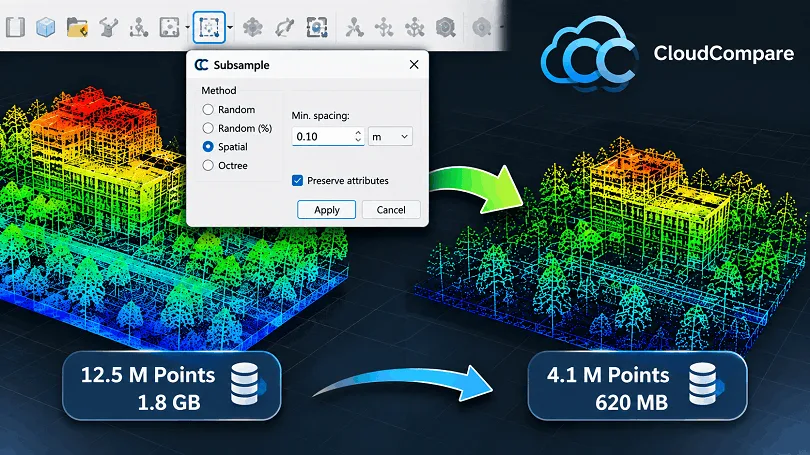
| Spatial | حفظ فاصله حداقلی میان نقاط | کنترل تراکم مکانی |
| Octree | تقسیم فضا به سلول و انتخاب یک نقطه از هر سلول | کاهش منظمتر تراکم |
روش Spatial برای زمانی مناسب است که بخواهید حداقل فاصله میان نقاط خروجی را کنترل کنید. در روش Octree نیز نقطهای که به مرکز سلول نزدیکتر است انتخاب میشود.
توجه داشته باشید که ابزار Subsample با روش Octree Resample یکسان نیست. در Subsample نقاطی از ابر اولیه انتخاب میشوند، اما در Resample ممکن است نقاط جدیدی بر اساس مرکز جرم سلولها ایجاد شوند.
۲. مراحل کاهش حجم ابر نقاط در CloudCompare
برای کاهش حجم ابر نقاط، مراحل زیر را انجام دهید:
- فایل ابر نقاط را در CloudCompare وارد کنید
- در پنجره DB Tree، ابر نقاط موردنظر را انتخاب کنید
- از منوی Edit گزینه Subsample را باز کنید
- روش مناسب را از میان Random، Random (%)، Spatial یا Octree انتخاب کنید
- پارامترهای روش انتخابشده را تنظیم کنید
- عملیات را اجرا کنید تا ابر نقاط جدید ساخته شود
- تعداد نقاط و کیفیت هندسی خروجی را بررسی کنید
- در نهایت، فایل جدید را با فرمت مناسب ذخیره کنید
۳. چگونه فاصله Spatial را انتخاب کنیم؟
در روش Spatial باید حداقل فاصله میان نقاط خروجی را مشخص کنید. هرچه این فاصله بزرگتر باشد، تعداد نقاط کمتری در خروجی باقی میماند.
برای مثال، اگر مختصات پروژه بر حسب متر باشد و فاصله حداقل را ۰٫۱۰ متر وارد کنید، الگوریتم تلاش میکند نقاطی را انتخاب کند که فاصله آنها از نقاط انتخابشده قبلی کمتر از این مقدار نباشد.
اما انتخاب فاصله مناسب به نوع عوارض بستگی دارد. در سطحهای صاف و یکنواخت، میتوان تراکم را بیشتر کاهش داد، در مقابل، در محدودههایی با شکست هندسی، لبه ساختمانها، دیوارها، جدولها و عوارض باریک باید تراکم بیشتری حفظ شود.
بنابراین بهتر است ابتدا روی یک بخش نمونه از پروژه آزمایش انجام دهید و پس از بررسی نتیجه، تنظیمات را برای کل ابر نقاط اعمال کنید.
چگونه دقت ابر نقاط و ارتوفتو را بعد از کاهش حجم بررسی کنیم؟
کاهش حجم ابر نقاط زمانی قابل قبول است که داده خروجی همچنان برای هدف پروژه مناسب باشد. تعداد کمتر نقاط بهتنهایی نشاندهنده کیفیت بهتر یا بدتر نیست، آنچه اهمیت دارد، حفظ ویژگیهای هندسی و جزئیات ضروری است.
۱. مقایسه ابر نقاط قبل و بعد از Subsampling
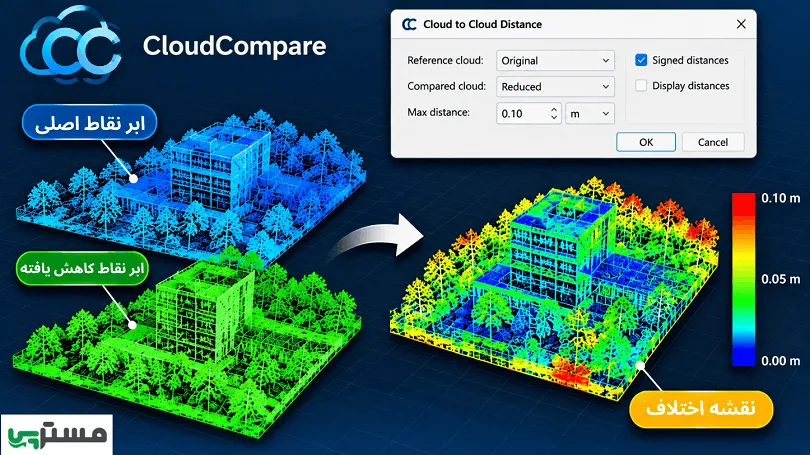
در CloudCompare میتوانید ابر نقاط اولیه و نسخه کاهشیافته را با ابزار Cloud-to-Cloud Distance مقایسه کنید.
مراحل کلی عبارتاند از:
- ابر نقاط اولیه و خروجی بهینهشده را همزمان وارد نرمافزار کنید
- مطمئن شوید هر دو داده در یک سیستم مختصات و موقعیت صحیح قرار دارند
- هر دو ابر را انتخاب کنید
- از مسیر Tools > Distances گزینه Cloud/Cloud Distance را اجرا کنید
- ابر متراکمتر را بهعنوان Reference و ابر دیگر را بهعنوان Compared انتخاب کنید
- فاصله نقاط را محاسبه و نقشه رنگی و آمار خروجی را بررسی کنید
این ابزار فاصله نقاط ابر مقایسهشونده را نسبت به ابر مرجع محاسبه میکند. با این حال، فاصله نزدیکترین نقاط الزاماً معادل اختلاف واقعی دو سطح نیست، تراکم نامتوازن، حفرهها و تغییرات هندسی میتوانند بر نتیجه اثر بگذارند. به همین دلیل، بهتر است علاوه بر نقشه رنگی، روند کلی اختلافها و نواحی دارای انحراف بیشتر بررسی شوند.
۲. کنترل دقت با نقاط کنترل مستقل
اگر پروژه دارای نقاط کنترل زمینی یا Check Points مستقل است، میتوان از آنها برای ارزیابی کیفیت خروجی استفاده کرد. در این روش، مختصات یا ارتفاع نقاط کنترل با مقادیر استخراجشده از محصول نهایی مقایسه میشود. اختلافها باید با تلرانس و معیار دقت تعریفشده برای پروژه سنجیده شوند.
برای پروژههای حساس، صرفاً مقایسه بصری دو ابر نقاط کافی نیست. بررسی نقاط کنترل مستقل و تحلیل خطاهای افقی و قائم اهمیت بیشتری دارد.
۳. بررسی جزئیات عوارض و وضوح ارتوفتو
در ارتوفتو باید بخشهایی از تصویر را که دارای جزئیات مهم هستند بررسی کنید. لبه ساختمانها، مسیرهای باریک، خطوط راه، علائم زمینی و مرز عوارض از جمله قسمتهایی هستند که ممکن است در اثر کاهش وضوح آسیب ببینند. همچنین باید مطمئن شوید که سیستم مختصات، موقعیت مکانی، ابعاد پیکسل و اطلاعات ژئورفرنس فایل خروجی حفظ شدهاند.
برای هر نوع پروژه کدام روش کاهش حجم مناسبتر است؟
روش بهینهسازی باید با هدف تحویل و استفاده نهایی داده هماهنگ باشد.
| نوع پروژه | روش پیشنهادی | نکته مهم |
|---|---|---|
| نقشهبرداری توپوگرافی | LAZ و کاهش کنترلشده تراکم | شکستها و عوارض کوچک حفظ شوند |
| پروژههای راه و مسیر | Spatial Subsampling با فاصله محافظهکارانه | لبه راه، شیب و عوارض باریک بررسی شوند |
| مدلسازی سهبعدی | حفظ تراکم در نواحی پیچیده | جزئیات سطوح و لبهها از بین نروند |
| تهیه ارتوفتو برای GIS | GeoTIFF با LZW یا Deflate | سیستم مختصات و GSD کنترل شود |
| آرشیو و انتقال داده | LAZ و فشردهسازی بدون اتلاف | فایل اصلی نیز نگهداری شود |
| نمایش عمومی و نقشههای کمجزئیات | کاهش وضوح متناسب با کاربرد | افت جزئیات با نیاز پروژه تطبیق داده شود |
اشتباهات رایج در کاهش حجم فایلهای فتوگرامتری
برخی اشتباهات رایج در کاهش حجم ابر نقاط ممکن است باعث شوند فایل خروجی کوچکتر شود، اما برای استفاده مهندسی مناسب نباشد.
- افزایش بیرویه Pixel Size: کاهش تعداد پیکسلها ممکن است جزئیات عوارض را از بین ببرد
- استفاده از فاصله Spatial بدون بررسی واحد مختصات: مقدار فاصله باید با واحد واقعی سیستم مختصات هماهنگ باشد
- حذف تعداد زیادی نقطه در نواحی پیچیده: عوارض باریک و شکستهای هندسی ممکن است از بین بروند
- اشتباه گرفتن LAZ با Subsampling: تبدیل LAS به LAZ تعداد نقاط را کم نمیکند؛ فقط فایل را بدون اتلاف فشرده میکند
- حذف فایل اصلی پس از بهینهسازی: بهتر است نسخه اصلی و نسخه بهینهشده جداگانه نگهداری شوند
- بیتوجهی به سازگاری نرمافزار مقصد: پیش از تحویل، فایل فشرده یا BigTIFF را در نرمافزاری که قرار است از آن استفاده کند آزمایش کنید
چکلیست نهایی بهینهسازی ارتوفتو و ابر نقاط
پیش از تحویل یا آرشیو پروژه، موارد زیر را بررسی کنید:
- نسخه اصلی ابر نقاط و ارتوفتو نگهداری شده است
- مشخص شده که هدف، فشردهسازی بدون اتلاف است یا کاهش تعداد نقاط و وضوح
- روش فشردهسازی با نرمافزار مقصد سازگار است
- Pixel Size با GSD و مقیاس پروژه تناسب دارد
- تعداد نقاط قبل و بعد از Subsampling ثبت شده است
- عوارض باریک، لبهها و شکستهای هندسی بررسی شدهاند
- سیستم مختصات و اطلاعات مکانی خروجی حفظ شدهاند
- دقت خروجی با نقاط کنترل یا روش مقایسه مناسب ارزیابی شده است
- فایل نهایی در نرمافزار مقصد باز و آزمایش شده است
جمعبندی کاهش حجم ابر نقاط
کاهش حجم ابر نقاط و ارتوفتو باید با توجه به نوع داده و هدف پروژه انجام شود. اگر فقط به فضای ذخیرهسازی کمتر نیاز دارید، فشردهسازی بدون اتلاف مانند LAS به LAZ یا استفاده از LZW و Deflate در GeoTIFF انتخاب مناسبی است. اما اگر قصد دارید تعداد نقاط یا وضوح مکانی تصویر را کاهش دهید، باید اثر این تغییرات بر جزئیات و دقت محصول را بررسی کنید.
در CloudCompare ابزار Subsample امکان کاهش کنترلشده تراکم ابر نقاط را فراهم میکند و در Metashape نیز تنظیمات Export Orthomosaic برای انتخاب روش فشردهسازی، Pixel Size و محدوده خروجی قابل استفاده است.
انتخاب روش نهایی به نوع پروژه، دقت موردنیاز و نرمافزار مقصد بستگی دارد. اگر برای بهینهسازی دادههای فتوگرامتری یا انتخاب تنظیمات مناسب پردازش پروژه خود به راهنمایی نیاز دارید، میتوانید از کارشناسان مستر پی برای دریافت مشاوره تخصصی استفاده کنید.
برای یادگیری اصول برداشت تصاویر پهپادی، پردازش دادهها و تولید محصولات فتوگرامتری، میتوانید از دوره آموزش نقشه برداری هوایی مسترپی استفاده کنید
سوالات متداول درباره کاهش حجم ابر نقاط و ارتوفتو
بهترین روش کاهش حجم ابر نقاط چیست؟
اگر هدف کاهش حجم بدون تغییر اطلاعات هندسی باشد، تبدیل LAS به LAZ با فشردهسازی بدون اتلاف گزینه مناسبی است. اگر تراکم ابر نقاط بیشتر از نیاز پروژه باشد، میتوان از Subsampling در CloudCompare استفاده کرد؛ البته باید دقت خروجی کنترل شود.
تفاوت LAS و LAZ چیست؟
LAS یک فرمت رایج برای ذخیره ابر نقاط است و LAZ نسخه فشردهشده آن محسوب میشود. فشردهسازی LAS به LAZ با LASzip بدون اتلاف انجام میشود و امکان بازیابی داده اصلی وجود دارد.
آیا کاهش تعداد نقاط باعث کاهش دقت ابر نقاط میشود؟
کاهش تعداد نقاط لزوماً به معنی تغییر مختصات نقاط باقیمانده نیست، اما ممکن است بخشی از جزئیات هندسی سطح حذف شود. میزان تأثیر به تراکم اولیه، روش Subsampling و نوع عوارض بستگی دارد.
بهترین روش Subsampling در CloudCompare کدام است؟
انتخاب روش به هدف پروژه بستگی دارد. Random برای انتخاب تصادفی نقاط، Spatial برای کنترل فاصله حداقلی و Octree برای کاهش مبتنی بر تقسیمبندی فضایی کاربرد دارد.
چگونه حجم ارتوفتو را در Metashape کاهش دهیم؟
میتوان از فشردهسازی GeoTIFF مانند LZW یا Deflate استفاده کرد، محدوده خروجی را محدود کرد یا Pixel Size را متناسب با کاربرد افزایش داد. تغییر Pixel Size وضوح مکانی را کاهش میدهد و باید با نیاز پروژه هماهنگ باشد.
آیا فشردهسازی GeoTIFF باعث افت کیفیت ارتوفتو میشود؟
روشهایی مانند LZW و Deflate بدون اتلاف هستند و مقادیر اصلی پیکسلها را تغییر نمیدهند. اما فشردهسازی JPEG با اتلاف انجام میشود و ممکن است کیفیت تصویر را کاهش دهد.
آیا کاهش حجم فایل باعث افزایش سرعت پردازش Metashape میشود؟
کوچکتر شدن فایل خروجی الزاماً به معنی افزایش سرعت تمام مراحل پردازش در Metashape نیست. فشردهسازی بیشتر بر فضای ذخیرهسازی و انتقال داده اثر دارد، در حالی که زمان پردازش به عواملی مانند تعداد تصاویر، تنظیمات بازسازی و منابع سختافزاری وابسته است.
چگونه مطمئن شویم دقت ابر نقاط بعد از کاهش حجم حفظ شده است؟
میتوان ابر نقاط اولیه و نسخه بهینهشده را در CloudCompare با ابزار Cloud-to-Cloud Distance مقایسه کرد و اختلافهای هندسی را بررسی نمود. برای ارزیابی دقیقتر پروژههای مهندسی، استفاده از نقاط کنترل مستقل و مقایسه نتایج با تلرانس مجاز پروژه ضروری است.




پاسخها