
ویرایش ابر نقاط در متاشیپ و استخراج خطوط شکست | آموزش گامبهگام
ویرایش ابر نقاط در متاشیپ یکی از مراحل مهم پردازش دادههای فتوگرامتری است که بر دقت مدل سهبعدی، نقشههای ارتفاعی و محصولات نهایی نقشهبرداری تأثیر میگذارد. پس از تولید ابر نقاط متراکم، معمولاً نقاط اضافی، نویزهای سطحی و عوارض نامرتبط در دادهها وجود دارند که باید بررسی و اصلاح شوند. در این مقاله از سری مقالات آکادمی تخصصی مستر پی با روش پاکسازی و طبقهبندی ابر نقاط، ساخت مدل ارتفاعی و ترسیم خطوط شکست در Agisoft Metashape آشنا میشوید.
ویرایش ابر نقاط در متاشیپ چیست و چه کاربردی دارد؟
برای ویرایش ابر نقاط در متاشیپ باید ابتدا نقاط نامعتبر و نویزها شناسایی و حذف شوند، سپس نقاط بر اساس نوع عارضه طبقهبندی شوند. در ادامه میتوان از نقاط مناسب برای ساخت مدل ارتفاعی زمین استفاده کرد. خطوط شکست نیز با ابزارهای ترسیم برداری و امکانات ویرایش DEM در نسخه Professional متاشیپ ایجاد میشوند. اجرای صحیح این مراحل کیفیت خروجیهای فتوگرامتری و نقشههای توپوگرافی را بهبود میدهد.
نرمافزار Agisoft Metashape یکی از ابزارهای پرکاربرد در پردازش تصاویر پهپادی و تولید دادههای سهبعدی است. اگر قصد دارید قابلیتهای این نرمافزار را با سایر ابزارهای فتوگرامتری مقایسه کنید، مقایسه Agisoft Metashape و Pix4Dmapper میتواند به انتخاب آگاهانهتر شما کمک کند.
ابر نقاط در متاشیپ چیست و چرا به ویرایش نیاز دارد؟
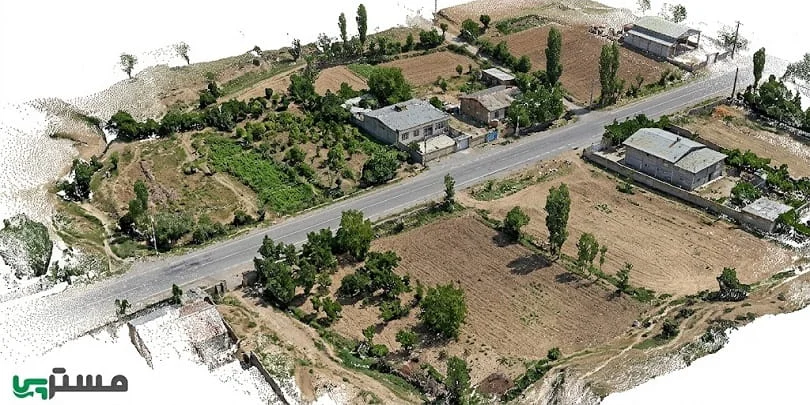
ابر نقاط (Point Cloud) مجموعهای از نقاط سهبعدی است که هر نقطه در آن دارای مختصات مکانی X، Y و Z است. این نقاط از پردازش تصاویر همپوشان پهپادی یا دادههای تصویری دیگر تولید میشوند و شکل، موقعیت و ارتفاع عوارض سطح زمین را نمایش میدهند.
در نرمافزار Agisoft Metashape، پس از انجام مراحل همترازی تصاویر و محاسبه عمق، امکان تولید ابر نقاط متراکم فراهم میشود. در نسخههای جدید متاشیپ، اصطلاح Point Cloud برای این محصول به کار میرود، در نسخههای قدیمیتر معمولاً با عنوان Dense Cloud شناخته میشد.
ابر نقاط خام همیشه برای تولید نقشه و مدل ارتفاعی مناسب نیست. ممکن است در آن نقاطی وجود داشته باشند که بهدرستی با سطح واقعی زمین مطابقت ندارند. این نقاط میتوانند ناشی از خطاهای تطبیق تصاویر، شرایط نامناسب تصویربرداری یا ویژگیهای خاص عوارض باشند.
مهمترین دلایل ایجاد نویز در ابر نقاط
برخی از عوامل رایج ایجاد نقاط نامعتبر عبارتاند از:
- همپوشانی نامناسب تصاویر: اگر تصاویر پهپادی همپوشانی کافی نداشته باشند، الگوریتم تطبیق ممکن است نقاط سهبعدی نادرست تولید کند.
- سطوح فاقد بافت مشخص: سطوح یکنواخت مانند دیوارهای ساده، آسفالت یا زمینهای شنی ممکن است برای تطبیق تصویری دشوار باشند.
- بازتاب نور: سطوح شیشهای، فلزی و آب میتوانند باعث ایجاد نقاط پراکنده و نامعتبر شوند.
- حرکت عوارض: حرکت خودروها، افراد، آب یا پوشش گیاهی در فاصله زمانی ثبت تصاویر ممکن است موجب ناهماهنگی دادهها شود.
- خطاهای پردازش: تنظیمات نامناسب کیفیت پردازش، خطاهای همترازی یا مشکلات مربوط به تصاویر ورودی نیز بر کیفیت ابر نقاط اثر میگذارند.
چه زمانی باید ابر نقاط را ویرایش کرد؟
ویرایش ابر نقاط بهخصوص در پروژههایی اهمیت دارد که خروجی نهایی آنها باید اطلاعات ارتفاعی قابل اتکا داشته باشد.
| نوع پروژه | اهمیت ویرایش ابر نقاط |
|---|---|
| تهیه نقشه توپوگرافی | حذف نقاط غیرواقعی و اصلاح نمایش عوارض زمین |
| تولید DEM | افزایش کیفیت دادههای ارتفاعی |
| تهیه DTM | جداسازی نقاط زمین از پوشش گیاهی و عوارض غیرزمینی |
| محاسبه حجم عملیات خاکی | کاهش خطای مدل سطحی و محاسبات حجمی |
| طراحی مسیر و راهسازی | نمایش دقیق تغییرات ارتفاع و شکستهای سطح زمین |
| مدلسازی سهبعدی | حذف نقاط اضافی و بهبود کیفیت هندسه مدل |
نکته مهم این است که حذف نویز بهتنهایی تضمینکننده دقت نهایی نیست. دقت خروجی به کیفیت تصاویر، کالیبراسیون دوربین، نقاط کنترل زمینی، سیستم مختصات و روش پردازش نیز وابسته است.
ابزارهای ویرایش ابر نقاط در متاشیپ
متاشیپ ابزارهای مختلفی برای انتخاب، فیلترکردن، حذف و طبقهبندی نقاط در اختیار کاربر قرار میدهد. آشنایی با تفاوت این ابزارها اهمیت زیادی دارد زیرا استفاده نادرست از آنها ممکن است باعث حذف اطلاعات مفید شود.
ابزارهای انتخاب نقاط
برای انتخاب نقاط موردنظر میتوان از ابزارهای انتخاب مختلف استفاده کرد. بسته به نسخه نرمافزار و محیط کاری، ابزارهایی مانند موارد زیر در دسترس هستند:
- Rectangle Selection: انتخاب نقاط در محدوده مستطیلی.
- Circle Selection: انتخاب نقاط در محدوده دایرهای.
- Free-Form Selection: انتخاب نقاط با ترسیم محدوده آزاد.
- Visible Selection: انتخاب نقاط قابل مشاهده در محدوده نمایش دادهشده.
برای مثال، اگر تعدادی نقطه شناور در بالای سطح زمین مشاهده شود، میتوان آنها را با ابزار انتخاب محدودهای انتخاب کرد و سپس عملیات موردنظر را روی آنها انجام داد.
در انتخاب نقاط باید دقت کرد که نقاط مفید اطراف عارضه نیز بهاشتباه انتخاب نشوند. بزرگنمایی مناسب و بررسی از چند زاویه، احتمال بروز این خطا را کاهش میدهد.
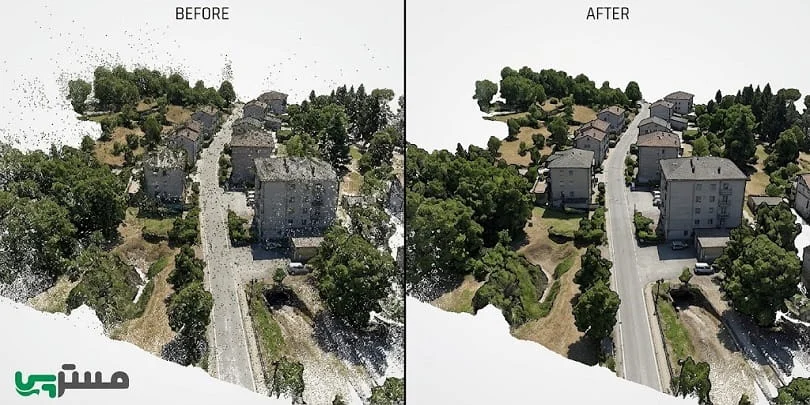
مقایسه ابر نقاط سهبعدی حاصل از فتوگرامتری پهپادی پیش و پس از حذف نقاط نویزی در Agisoft Metashape
تفاوت Filter by Selection و Delete Selection
یکی از نکات مهم در ویرایش ابر نقاط، تفاوت میان فیلترکردن و حذف نقاط است.
| ابزار | عملکرد | کاربرد |
|---|---|---|
| Filter by Selection | نمایش یا نگهداری نقاط مطابق انتخاب و فیلتر اعمالشده | بررسی یک بخش خاص از ابر نقاط |
| Delete Selection | حذف نقاط انتخابشده | پاکسازی نقاط نامعتبر |
| Reset Filter | بازنشانی فیلتر نمایش نقاط | بازگشت به مشاهده مجموعه نقاط |
| Compact Point Cloud | فشردهسازی ابر نقاط و اعمال تغییرات حذفشده به ساختار داده | مدیریت نهایی داده پس از بررسی |
✅توصیه کاربردی: پیش از حذف گسترده نقاط، ابتدا از ابزارهای انتخاب و فیلتر برای بررسی محدوده استفاده کنید. در پروژههای بزرگ بهتر است نسخه پشتیبان از پروژه تهیه شود تا امکان بازگشت به دادههای اولیه وجود داشته باشد.
استفاده از Confidence برای شناسایی نقاط نامطمئن
در برخی گردشکارهای پردازش متاشیپ میتوان اطلاعات مربوط به میزان اطمینان نقاط را محاسبه و بررسی کرد. این اطلاعات به کاربر کمک میکنند نقاطی را که از نظر کیفیت بازسازی وضعیت ضعیفتری دارند شناسایی کند.
برای استفاده از این قابلیت، بسته به نسخه نرمافزار و تنظیمات ساخت ابر نقاط، میتوان از گزینههای مرتبط با Point Confidence استفاده کرد.
نکته مهم این است که مقدار Confidence بهتنهایی معیار قطعی برای حذف یک نقطه نیست. ممکن است برخی نقاط واقعی در سطوح دشوار نیز مقدار اطمینان پایین داشته باشند. بنابراین بهتر است این شاخص همراه با بررسی بصری، موقعیت مکانی و شکل عارضه استفاده شود.
آموزش گامبهگام ویرایش ابر نقاط در متاشیپ
برای دستیابی به یک ابر نقاط مناسب، بهتر است عملیات ویرایش در چند مرحله انجام شود. ترتیب صحیح مراحل کمک میکند نقاط نامعتبر حذف شوند، بدون اینکه اطلاعات مهم پروژه از بین برود.
مرحله اول: بازکردن پروژه و بررسی Point Cloud
ابتدا پروژه فتوگرامتری را در متاشیپ باز کنید. پس از اتمام پردازش و تولید Point Cloud، وارد نمای مربوط به ابر نقاط شوید.
در این مرحله موارد زیر را بررسی کنید:
- پیوستگی ابر نقاط در محدوده پروژه.
- وجود نقاط شناور در بالای زمین یا اطراف عوارض.
- وجود نقاط پراکنده در حاشیه محدوده تصویربرداری.
- نقاط غیرواقعی در محل ساختمانها، درختان یا سطوح بازتابنده.
- نواحی فاقد تراکم مناسب یا دارای شکاف اطلاعاتی.
بهتر است پروژه را از چند زاویه مشاهده کنید. گاهی نقاطی که در نمای بالا کاملاً طبیعی به نظر میرسند، در نمای جانبی بهصورت نقاط شناور یا ناهماهنگ مشخص میشوند.
مرحله دوم: شناسایی و انتخاب نقاط اضافی
پس از بررسی کلی، نواحی دارای نویز را مشخص کنید. برای حذف نقاط اضافی میتوانید از ابزارهای انتخاب مستطیلی، دایرهای یا آزاد استفاده کنید. محدوده انتخابشده را از نظر بصری بررسی کنید تا نقاط واقعی نیز بهاشتباه انتخاب نشده باشند.
برای مثال، در یک پروژه نقشهبرداری پهپادی از زمین کشاورزی ممکن است بخشی از نقاط مربوط به پرواز پرندگان یا بازسازی نامناسب پوشش گیاهی باشد. در چنین شرایطی باید نقاط غیرواقعی را از نقاطی که واقعاً متعلق به سطح پوشش گیاهی هستند تفکیک کرد.
مرحله سوم: حذف نویزهای شناور و پراکنده
نقاط شناور معمولاً در فاصلهای غیرمنطقی از سطح عوارض قرار دارند و پیوستگی هندسی مناسبی با سایر نقاط ندارند.
برای حذف این نقاط:
- محدوده دارای نویز را انتخاب کنید.
- انتخاب را از چند زاویه بررسی کنید.
- نقاطی را که بهوضوح غیرواقعی هستند مشخص کنید.
- از گزینه حذف نقاط انتخابشده استفاده کنید.
- نتیجه را پس از حذف دوباره بررسی کنید.
در این مرحله باید از حذف گسترده و بدون بررسی خودداری شود. برای مثال، نقاط بالای یک درخت ممکن است در نگاه اول شبیه نقاط شناور باشند، اما در واقع بخشی از تاج درخت باشند.
مرحله چهارم: بررسی کیفیت ابر نقاط پس از پاکسازی
پس از حذف نقاط اضافی، کل محدوده را دوباره بررسی کنید.
موارد مهم عبارتاند از:
- آیا سطح زمین پیوستگی مناسبی دارد؟
- آیا نقاط متعلق به ساختمانها حفظ شدهاند؟
- آیا درختان و سایر عوارض واقعی بهدرستی نمایش داده میشوند؟
- آیا در محدودههای موردنیاز پروژه شکاف یا حذف ناخواسته ایجاد شده است؟
- آیا تراکم نقاط برای هدف نهایی کافی است؟
پس از اطمینان از نتیجه، پروژه را ذخیره کنید.
نکته فنی: ویرایش Point Cloud لزوماً دادههای Depth Maps را تغییر نمیدهد. بنابراین اگر در ادامه قصد داشته باشید مدل سهبعدی را مجدداً از Depth Maps بسازید، تغییرات اعمالشده روی Point Cloud ممکن است در مدل جدید منعکس نشوند. این موضوع در انتخاب ترتیب پردازش و ویرایش اهمیت دارد.
طبقهبندی ابر نقاط در متاشیپ
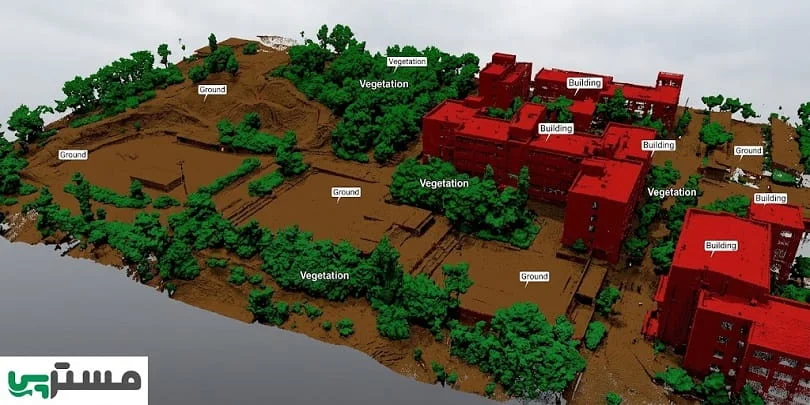
پس از پاکسازی اولیه، یکی از مراحل مهم آمادهسازی دادهها، طبقهبندی ابر نقاط در متاشیپ است. طبقهبندی (Point Cloud Classification) به معنی اختصاصدادن یک کلاس مشخص به هر نقطه یا گروهی از نقاط بر اساس نوع عارضه است.
برای مثال، در یک پروژه نقشهبرداری هوایی ممکن است نقاط به گروههای زیر تقسیم شوند:
- Ground: نقاط مربوط به سطح زمین.
- High Vegetation: پوشش گیاهی مرتفع.
- Building: ساختمانها.
- Low Vegetation: پوشش گیاهی کوتاه.
- سایر کلاسهای موردنیاز پروژه.
این طبقهبندی بهویژه برای تولید مدل رقومی زمین (DTM) و مدل رقومی سطح (DSM) کاربرد دارد.
آموزش Classify Ground Points
در متاشیپ Professional امکان طبقهبندی نقاط زمین با استفاده از ابزار Classify Ground Points وجود دارد. این ابزار با بررسی ویژگیهای هندسی و ارتفاعی نقاط، تلاش میکند نقاط متعلق به سطح زمین را از سایر نقاط تفکیک کند.
برای استفاده از آن، ابتدا Point Cloud را انتخاب کرده و ابزار طبقهبندی زمین را اجرا کنید. سپس پارامترهای مربوط به طبقهبندی را متناسب با نوع زمین تنظیم کنید.
مهمترین پارامترها عبارتاند از:
| پارامتر | مفهوم | تأثیر در طبقهبندی |
|---|---|---|
| Max Angle | حداکثر زاویه مجاز در تشخیص سطح زمین | کنترل تغییرات شیب قابل قبول |
| Max Distance | حداکثر فاصله مجاز نقطه از سطح تخمینی زمین | کنترل میزان انطباق نقاط با سطح زمین |
| Cell Size | اندازه سلول در تحلیل سطح | تأثیر بر مقیاس تحلیل عوارض |
| Erosion Radius | شعاع فرسایش یا محدودسازی نواحی طبقهبندی | تأثیر بر حذف نقاط مرزی و عوارض غیرزمینی |
مقادیر مناسب این پارامترها به نوع پروژه بستگی دارند. برای مثال، تنظیمات مناسب برای یک زمین کشاورزی نسبتاً مسطح الزاماً برای یک منطقه کوهستانی مناسب نیست.
طبقهبندی دستی نقاط
گاهی الگوریتم خودکار نمیتواند نقاط زمین را با دقت کافی تشخیص دهد. این مشکل در مناطقی مانند جنگلهای متراکم، زمینهای ناهموار یا محدودههای دارای ساختمانهای متراکم بیشتر دیده میشود.
در چنین شرایطی میتوان از طبقهبندی دستی استفاده کرد.
مراحل کلی عبارتاند از:
- محدوده موردنظر را در نمای Point Cloud مشخص کنید.
- نقاط مربوط به عارضه موردنظر را انتخاب کنید.
- کلاس مناسب را برای نقاط انتخابشده اختصاص دهید.
- نتیجه را از نمای بالا و جانبی بررسی کنید.
- در صورت نیاز، انتخاب و طبقهبندی را اصلاح کنید.
طبقهبندی دستی بهویژه در محدودههایی که دقت ارتفاعی اهمیت زیادی دارد، کاربردی است.
تفاوت DSM و DTM در متاشیپ
یکی از مهمترین کاربردهای طبقهبندی ابر نقاط، تولید مدلهای ارتفاعی است.
DSM یا مدل رقومی سطح ارتفاع سطح بالایی عوارض را نشان میدهد، بنابراین ساختمانها، درختان و سایر عوارض روی زمین نیز در آن حضور دارند.
DTM یا مدل رقومی زمین ارتفاع سطح طبیعی زمین را نمایش میدهد و هدف آن حذف اثر عوارضی مانند ساختمانها و پوشش گیاهی است.
| ویژگی | DSM | DTM |
|---|---|---|
| نمایش ساختمانها | دارد | معمولاً ندارد |
| نمایش پوشش گیاهی | دارد | معمولاً ندارد |
| نمایش سطح زمین | دارد، زیر عوارض پنهان میشود | هدف اصلی |
| کاربرد | مدلسازی شهری، بررسی ارتفاع عوارض | نقشهبرداری توپوگرافی و تحلیل زمین |
برای تولید DTM باید نقاط مربوط به سطح زمین با دقت مناسبی از سایر نقاط جدا شوند. سپس هنگام ساخت DEM، کلاس Ground بهعنوان منبع داده انتخاب میشود.
ساخت DEM از نقاط طبقهبندیشده
پس از طبقهبندی نقاط، میتوان مدل ارتفاعی رقومی را تولید کرد.
مراحل کلی در متاشیپ Professional عبارتاند از:
- وارد منوی Workflow شوید.
- گزینه Build DEM را انتخاب کنید.
- منبع داده را Point Cloud قرار دهید.
- در بخش Point Classes، کلاسهای موردنیاز را انتخاب کنید.
- سیستم مختصات و سایر تنظیمات پروژه را بررسی کنید.
- عملیات ساخت DEM را اجرا کنید.
اگر هدف تولید مدل ارتفاعی زمین باشد، انتخاب کلاس Ground اهمیت زیادی دارد. در مقابل، برای تولید مدل سطحی ممکن است لازم باشد از مجموعه گستردهتری از کلاسها استفاده شود.
خطوط شکست در فتوگرامتری چیست و چه کاربردی دارند؟
خط شکست (Breakline) خطی است که تغییر ناگهانی یا مشخص در شکل و شیب سطح زمین را نشان میدهد. در نقشهبرداری توپوگرافی، خطوط شکست برای نمایش دقیق مرز تغییرات ارتفاعی اهمیت زیادی دارند. این خطوط میتوانند مرز میان دو سطح با شیب متفاوت یا لبه یک عارضه را مشخص کنند.
نمونههایی از خطوط شکست عبارتاند از:
- لبه جاده و شانه راه.
- مرز بالایی و پایینی شیب خاکبرداری.
- لبه کانال و جوی آب.
- تاج و پای شیب.
- دیوارههای خاکی و سنگی.
- لبه سکوها و سطوح پلهای.
- مرز تغییر ناگهانی ارتفاع در زمین.
چرا خطوط شکست در تولید نقشه توپوگرافی مهم هستند؟
مدلهای ارتفاعی معمولاً بر اساس مجموعهای از نقاط ارتفاعی ساخته میشوند. اگر تغییرات ناگهانی سطح زمین فقط با نقاط پراکنده نمایش داده شوند، ممکن است مدل نهایی شکل واقعی عوارض را بهدرستی بازسازی نکند.
برای مثال، در محل برخورد سطح جاده با شیب کناری آن، یک تغییر مشخص در شیب وجود دارد. اگر این تغییر در مدل ارتفاعی لحاظ نشود، ممکن است سطح تولیدشده بیش از حد هموار شود. خطوط شکست با مشخصکردن این مرزها، به بازنمایی بهتر شکل زمین کمک میکنند.
تفاوت خطوط شکست با منحنی میزان
گاهی خطوط شکست با منحنی میزان (Contour Lines) اشتباه گرفته میشوند درحالیکه این دو مفهوم کاربرد متفاوتی دارند.
| ویژگی | خطوط شکست | منحنی میزان |
|---|---|---|
| تعریف | خطوط نشاندهنده تغییرات مشخص در شکل سطح | خطوط اتصال نقاط با ارتفاع یکسان |
| هدف | حفظ شکستهای هندسی زمین | نمایش تغییرات ارتفاع |
| وابستگی به ارتفاع ثابت | الزاماً ندارد | دارد |
| کاربرد | ساخت و اصلاح مدل سطح | نمایش توپوگرافی روی نقشه |
به بیان ساده، خط شکست برای حفظ شکل عارضه به کار میرود، اما منحنی میزان برای نمایش ارتفاعهای یکسان استفاده میشود.
آموزش ترسیم و ایجاد خطوط شکست در متاشیپ
برای ایجاد خطوط شکست در متاشیپ باید به امکانات بردارسازی و ویرایش DEM توجه کرد. نکته مهم این است که ترسیم یک Polyline بهتنهایی به معنی ایجاد خودکار خط شکست نیست. کاربر باید خط موردنظر را ترسیم کند و در صورت استفاده از قابلیت ویرایش DEM، آن را بهعنوان Breakline در سطح ارتفاعی اعمال کند.
این قابلیتها در نسخه Professional متاشیپ ارائه میشوند و نام و محل برخی گزینهها ممکن است با توجه به نسخه نرمافزار تفاوت داشته باشد.
استفاده از ابزار Vectorization
متاشیپ امکان ترسیم عوارض برداری را در محیطهای مختلف مانند Model و Ortho فراهم میکند.
برخی از ابزارهای بردارسازی عبارتاند از:
- Draw Point
- Draw Polyline
- Draw Polygon
- Draw Rectangle
ابزار Draw Polyline برای ترسیم خطوطی مانند لبه جاده، مرز شیب یا مسیر کانال کاربرد دارد.
برای ترسیم یک خط شکست ابتدا محیط مناسب را انتخاب کنید. سپس با استفاده از ابزار Draw Polyline، نقاط شکست موردنظر را در امتداد عارضه قرار دهید.
در هنگام ترسیم به موارد زیر توجه کنید:
- خط باید با شکل واقعی عارضه مطابقت داشته باشد.
- نقاط شکست باید در محل تغییرات مهم هندسی قرار گیرند.
- از ترسیم خطوط بیش از حد ساده یا بیش از حد پرنقطه خودداری شود.
- در محدودههای دارای تغییرات ارتفاعی شدید، تعداد نقاط کنترلی بیشتری در نظر گرفته شود.
- خط ترسیمشده از نظر موقعیت مکانی و ارتفاعی بررسی شود.
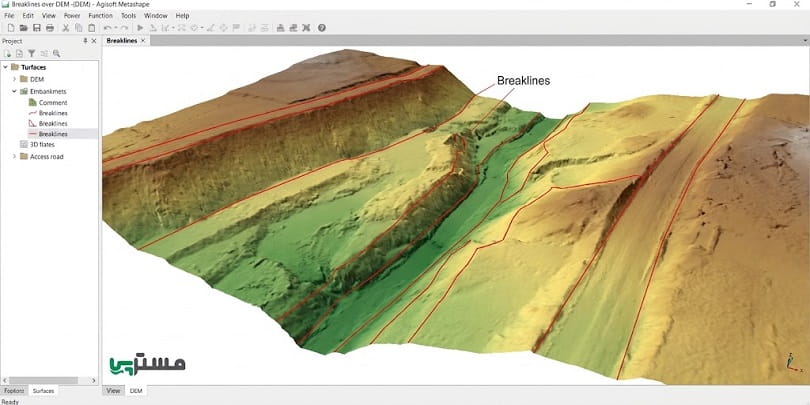
ایجاد Breakline در DEM
در نسخههای جدید متاشیپ Professional، امکانات ویرایش DEM شامل ابزارهایی برای ایجاد و اعمال خطوط شکست وجود دارد.
پس از آمادهسازی DEM و ترسیم Shape مناسب، میتوان از قابلیت Create Breakline برای اعمال خط شکست استفاده کرد.
گردشکار کلی به این صورت است:
- ابتدا DEM موردنظر را ایجاد کنید.
- در محیط مناسب، خط یا چندضلعی موردنیاز را ترسیم کنید.
- Shape ترسیمشده را انتخاب کنید.
- از ابزار مربوط به ایجاد Breakline در امکانات ویرایش DEM استفاده کنید.
- نتیجه اعمال خط شکست را روی سطح ارتفاعی بررسی کنید.
- در صورت نیاز، خط را اصلاح کرده و تغییرات را دوباره اعمال کنید.
نکته مهم: قابلیت Create Breakline را نباید با ترسیم ساده Polyline یکسان دانست. Polyline یک عارضه برداری است اما Breakline در فرآیند ویرایش DEM برای کنترل شکل سطح ارتفاعی استفاده میشود.
اصلاح خطوط شکست پس از ترسیم
پس از ایجاد خطوط شکست باید دقت هندسی آنها بررسی شود. برای مثال، اگر خط شکست در امتداد لبه یک جاده ترسیم شده باشد، باید مطمئن شوید که نقاط آن با محل واقعی تغییر شیب مطابقت دارند.
خطوط نامناسب میتوانند باعث ایجاد تغییرات غیرواقعی در سطح ارتفاعی شوند. بنابراین بهتر است نتیجه را با دادههای تصویری، ابر نقاط و در صورت وجود، برداشت زمینی کنترل کنید.
خروجیگرفتن از عوارض برداری
یکی از مزیتهای ابزارهای Vectorization در متاشیپ، امکان خروجیگرفتن از Shapeها در قالبهای مختلف است.
از جمله فرمتهای قابل استفاده میتوان به موارد زیر اشاره کرد:
- SHP
- DXF
- KML/KMZ
- GeoJSON
- GeoPackage
- TXT
انتخاب فرمت به نرمافزار مقصد و نوع پروژه بستگی دارد. برای مثال، در پروژههای نقشهبرداری و GIS ممکن است SHP یا GeoPackage مناسب باشد درحالیکه برای انتقال عوارض به نرمافزارهای CAD، فرمت DXF کاربرد بیشتری دارد.
اشتباهات رایج هنگام ویرایش ابر نقاط در متاشیپ و خطوط شکست
حتی با استفاده از ابزارهای مناسب، برخی اشتباهات میتوانند دقت خروجی نهایی را کاهش دهند.
حذف بیش از حد نقاط
یکی از اشتباهات رایج، حذف نقاطی است که در نگاه اول نامعتبر به نظر میرسند، اما در واقع بخشی از سطح واقعی زمین یا عوارض هستند.
برای مثال، نقاط پراکنده در تاج درخت ممکن است از نظر شکل به نویز شباهت داشته باشند، اما حذف آنها در پروژهای که هدف تولید DSM است میتواند اطلاعات مهمی را از بین ببرد.
راهکار: قبل از حذف نقاط، نوع محصول نهایی را مشخص کنید و نقاط را با توجه به هدف پروژه بررسی کنید.
استفاده از تنظیمات یکسان برای تمام پروژهها
پارامترهای طبقهبندی زمین باید متناسب با شرایط توپوگرافی و نوع پوشش سطحی تنظیم شوند. برای مثال، یک تنظیم ثابت برای زمین مسطح و منطقه کوهستانی نمیتواند در تمام شرایط نتیجه مطلوبی داشته باشد.
راهکار: تنظیمات را با توجه به شیب زمین، تراکم نقاط و نوع عوارض انتخاب کنید و نتیجه را در چند بخش نمونه کنترل کنید.
اشتباهگرفتن DTM و DSM
گاهی کاربران تصور میکنند انتخاب Point Cloud بهعنوان منبع DEM بهتنهایی باعث تولید DTM میشود. درحالیکه اگر نقاط ساختمانها و پوشش گیاهی نیز در محاسبه حضور داشته باشند، مدل ارتفاعی تولیدشده سطح عوارض را نمایش خواهد داد.
راهکار: قبل از ساخت DEM، کلاسهای موردنیاز را بررسی کنید و برای تولید DTM از نقاط زمین استفاده کنید.
ترسیم نادرست خطوط شکست
اگر خطوط شکست با موقعیت واقعی لبهها و تغییرات شیب هماهنگ نباشند، مدل ارتفاعی ممکن است شکل غیرواقعی پیدا کند.
راهکار: خطوط را با بررسی همزمان ابر نقاط، تصاویر و مدل ارتفاعی ترسیم کنید.
بیتوجهی به کنترل زمینی
پردازش فتوگرامتری و ویرایش ابر نقاط بهتنهایی دقت مطلق پروژه را تضمین نمیکنند.
راهکار: در پروژههایی که دقت ارتفاعی اهمیت زیادی دارد، از نقاط کنترل و نقاط مستقل ارزیابی استفاده کنید و نتایج را با معیارهای دقت موردنیاز پروژه بسنجید.
اگر در هنگام پردازش با مشکلاتی مانند خطای همترازی تصاویر، تولید Dense Cloud یا ساخت DEM مواجه شدید، میتوانید مقاله خطاهای متداول در متاشیپ و روش رفع آنها را نیز مطالعه کنید.
چه عواملی بر کیفیت و زمان ویرایش ابر نقاط تأثیر میگذارند؟
زمان موردنیاز برای ویرایش ابر نقاط در متاشیپ به حجم و پیچیدگی دادهها بستگی دارد. پروژهای با چند صد هزار نقطه، شرایط متفاوتی از پروژهای با دهها میلیون نقطه دارد.
مهمترین عوامل عبارتاند از:
| عامل | تأثیر بر فرآیند ویرایش |
|---|---|
| تعداد نقاط | افزایش حجم داده و زمان بررسی |
| مساحت محدوده | افزایش گستردگی عملیات پاکسازی |
| نوع توپوگرافی | پیچیدهتر شدن طبقهبندی زمین |
| تراکم پوشش گیاهی | دشوارتر شدن جداسازی نقاط Ground |
| تعداد ساختمانها و عوارض | افزایش نیاز به طبقهبندی و اصلاح دستی |
| کیفیت تصاویر پهپادی | تأثیر بر دقت و پیوستگی ابر نقاط |
| سختافزار سیستم | تأثیر بر سرعت پردازش و نمایش دادهها |
| دقت موردنیاز پروژه | افزایش نیاز به کنترل و اصلاح دستی |
به همین دلیل نمیتوان برای تمام پروژهها یک زمان ثابت یا هزینه یکسان در نظر گرفت. برای برآورد دقیقتر باید حجم داده، نوع خروجی، محدوده پروژه و سطح دقت موردنیاز مشخص باشد.
چگونه کیفیت نهایی ابر نقاط و مدل ارتفاعی را کنترل کنیم؟
پس از پایان ویرایش ابر نقاط در متاشیپ، کنترل کیفیت باید بهعنوان بخشی مستقل از فرآیند انجام شود.
برای این منظور میتوان از چکلیست زیر استفاده کرد:
- نقاط شناور و نویزهای واضح حذف شدهاند.
- نقاط واقعی سطح زمین بهاشتباه حذف نشدهاند.
- کلاسبندی نقاط با هدف پروژه مطابقت دارد.
- نقاط Ground در محدودههای مختلف بررسی شدهاند.
- DEM از کلاسهای مناسب تولید شده است.
- خطوط شکست با عوارض واقعی مطابقت دارند.
- شکافهای غیرعادی در سطح ارتفاعی وجود ندارند.
- سیستم مختصات و واحد ارتفاعی بررسی شده است.
- دقت خروجی با دادههای کنترل مستقل ارزیابی شده است.
در پروژههای حساس، بررسی چشمی بهتنهایی کافی نیست. بهتر است دقت ارتفاعی و موقعیتی با نقاط کنترل مستقل یا دادههای مرجع معتبر نیز ارزیابی شود.
جمعبندی اهمیت ویرایش ابر نقاط در متاشیپ
ویرایش ابر نقاط در متاشیپ یکی از مراحل مهم در آمادهسازی دادههای فتوگرامتری برای تولید مدلهای سهبعدی، DEM، DTM و نقشههای توپوگرافی است. در این فرآیند، ابتدا نقاط نامعتبر شناسایی و اصلاح میشوند، سپس نقاط بر اساس نوع عارضه طبقهبندی شده و از کلاسهای مناسب برای تولید مدل ارتفاعی استفاده میشود.
در ادامه، خطوط شکست با ابزارهای بردارسازی و امکانات ویرایش DEM قابل ترسیم و اعمال هستند. این خطوط به حفظ تغییرات مهم هندسی زمین کمک میکنند و در پروژههایی مانند راهسازی، نقشهبرداری توپوگرافی و مدلسازی عوارض اهمیت دارند.
نکته کلیدی این است که کیفیت خروجی تنها به ابزارهای نرمافزار وابسته نیست، بلکه کیفیت دادههای اولیه، تنظیمات پردازش، مهارت کاربر و کنترل نهایی نیز نقش تعیینکننده دارند.
اگر برای اجرای پروژههای فتوگرامتری، پاکسازی ابر نقاط، طبقهبندی دادهها یا تولید مدل ارتفاعی به راهنمایی تخصصی نیاز دارید، کارشناسان مسترپی (MesterP) میتوانند در انتخاب روش مناسب پردازش و آمادهسازی خروجیهای نقشهبرداری به شما مشاوره دهند.
همچنین برای یادگیری اصول کار با این نرمافزار و آشنایی با مراحل اولیه پردازش تصاویر هوایی، میتوانید در دوره آموزشی Metashape (مقدماتی) شرکت کنید.
سوالات متداول درباره ویرایش ابر نقاط در متاشیپ
۱. ویرایش ابر نقاط در متاشیپ چه کاربردی دارد؟
ویرایش ابر نقاط برای حذف نویزها، نقاط شناور و دادههای نامعتبر انجام میشود. این کار کیفیت دادههای سهبعدی را برای تولید DEM، DTM، مدلهای سهبعدی و نقشههای توپوگرافی بهبود میدهد.
۲. تفاوت Dense Cloud و Point Cloud در متاشیپ چیست؟
در نسخههای قدیمیتر متاشیپ از اصطلاح Dense Cloud برای ابر نقاط متراکم استفاده میشد. در نسخههای جدیدتر، این محصول با عنوان Point Cloud شناخته میشود و بخشی از تغییرات ساختار و نامگذاری نرمافزار است.
۳. چگونه نویزهای ابر نقاط را در متاشیپ حذف کنیم؟
ابتدا نقاط نامعتبر را در نمای سهبعدی شناسایی کنید. سپس با ابزارهای انتخاب محدودهای یا انتخاب آزاد آنها را مشخص کرده و پس از بررسی، از گزینه حذف نقاط انتخابشده استفاده کنید. بررسی دادهها از چند زاویه احتمال حذف اشتباه نقاط واقعی را کاهش میدهد.
۴. ابزار Classify Ground Points در متاشیپ چه کاری انجام میدهد؟
این ابزار برای تشخیص و طبقهبندی نقاط متعلق به سطح زمین استفاده میشود. با کمک آن میتوان نقاط Ground را از عوارضی مانند پوشش گیاهی و ساختمانها تفکیک کرد و از آنها برای تولید مدل رقومی زمین استفاده کرد.
۵. آیا میتوان در متاشیپ DTM تولید کرد؟
بله. در نسخه Professional متاشیپ میتوان پس از طبقهبندی ابر نقاط، از کلاس Ground برای ساخت DEM استفاده کرد. دقت DTM به کیفیت طبقهبندی نقاط زمین و کیفیت دادههای اولیه وابسته است.
۶. خطوط شکست در متاشیپ چگونه ایجاد میشوند؟
ابتدا باید عارضه موردنظر مانند لبه جاده یا مرز شیب با ابزار Draw Polyline ترسیم شود. سپس در صورت استفاده از قابلیت ویرایش DEM، میتوان Shape مناسب را با ابزار Create Breakline در مدل ارتفاعی اعمال کرد.
۷. آیا متاشیپ خطوط شکست را بهصورت خودکار استخراج میکند؟
ترسیم خطوط برداری و اعمال خطوط شکست در متاشیپ امکانپذیر است، اما نباید آن را با استخراج کاملاً خودکار و بدون کنترل خطوط شکست اشتباه گرفت. در بسیاری از پروژهها کاربر باید عوارض مهم را شناسایی، ترسیم و کنترل کند.
۸. آیا ویرایش ابر نقاط در نسخه Standard متاشیپ امکانپذیر است؟
قابلیتهای نرمافزار به نسخه مورد استفاده بستگی دارند. برخی امکانات پایه پردازش و مشاهده دادهها در نسخههای مختلف وجود دارند، اما قابلیتهای حرفهای مانند برخی ابزارهای طبقهبندی، بردارسازی و ویرایش DEM به Metashape Professional وابستهاند. پیش از اجرای گردشکار باید امکانات نسخه نصبشده بررسی شود.


پاسخها