
خطاهای متداول در متاشیپ یکی از چالشهای رایج برای کارشناسان فتوگرامتری، نقشهبرداران پهپادی، دانشجویان نقشهبرداری و کاربرانی است که با نرمافزار Agisoft Metashape تصاویر هوایی را پردازش میکنند. بروز خطا هنگام همترازی تصاویر (Align Photos)، ساخت ابر نقاط متراکم (Dense Cloud)، تولید مدل ارتفاعی (DEM) یا ساخت ارتوفتو میتواند روند پردازش را متوقف کند، کیفیت خروجی را کاهش دهد یا باعث صرف زمان و منابع محاسباتی بیشتر شود.
برای آشنایی بیشتر با اصول پردازش تصاویر هوایی و مراحل تولید محصولات مکانی، میتوانید راهنمای آموزش فتوگرامتری را نیز مطالعه کنید.
هدف این مقاله از آکادمی آموزشی مستر پی، ارائه راهنمایی عملی برای شناسایی علت خطاهای رایج متاشیپ و انتخاب راهکار مناسب برای رفع آنهاست. در ادامه، پیامهای خطای متداول و مشکلاتی مانند همتراز نشدن تصاویر، تشکیل ابر نقاط ناقص، ایجاد حفره و نویز در مدل سهبعدی، خطاهای مربوط به حافظه RAM و کارت گرافیک و مشکلات ساخت یا خروجی گرفتن از ارتوفتو را بررسی میکنیم. همچنین توضیح میدهیم چگونه با بررسی کیفیت تصاویر ورودی، تنظیمات پردازش و منابع سختافزاری، احتمال تکرار این مشکلات را کاهش دهید.
این راهنما برای کاربرانی طراحی شده است که میخواهند بهجای تغییر تصادفی تنظیمات، علت احتمالی هر مشکل را مرحلهبهمرحله تشخیص دهند، راهکار متناسب با آن را اجرا کنند و از صحت خروجی نهایی پروژه فتوگرامتری مطمئن شوند.
راهنمای رفع خطاهای متداول در متاشیپ
برای رفع خطاهای متداول در متاشیپ، ابتدا متن دقیق خطا و مرحله وقوع آن را بررسی کنید. اگر تصاویر Align نمیشوند، کیفیت عکسها، همپوشانی و نقاط اتصال را کنترل کنید. در خطاهای Dense Cloud و DEM، دادههای ورودی و محدوده پردازش را بررسی کنید. اگر ارتوفتو ساخته نمیشود، وضعیت دوربینها، سطح انتخابشده، Bounding Box و سیستم مختصات را کنترل کنید. خطاهای ناشی از GPU، RAM یا فضای ذخیرهسازی نیز به بررسی جداگانه نیاز دارند.
چرا خطاهای متداول در Agisoft Metashape رخ میدهند؟
Agisoft Metashape نرمافزاری برای پردازش فتوگرامتری تصاویر و تولید محصولات مکانی مانند ابر نقاط، مدل سهبعدی، مدل رقومی ارتفاع و ارتوفتو است. هر مرحله به دادههای خروجی مراحل قبلی وابسته است، بنابراین، یک مشکل در همترازی تصاویر میتواند کیفیت محصولات نهایی را نیز تحت تأثیر قرار دهد.
برای عیبیابی بهتر است ابتدا مشخص کنید خطا در کدام بخش رخ داده است.
| مرحله پردازش | مشکل رایج | اولین مورد برای بررسی |
|---|---|---|
| Align Photos | تصاویر Align نمیشوند | کیفیت عکس، همپوشانی و تنظیمات تطبیق |
| Sparse Point Cloud | ابر نقاط پراکنده یا چندتکه است | اتصال تصاویر و نقاط مشترک |
| Dense Cloud یا Point Cloud | حفره، نویز یا توقف پردازش | کیفیت دادهها، منابع سیستم و تنظیمات بازسازی |
| Build DEM | سطح ناقص یا پیام خطا | داده ورودی، سیستم مختصات و محدوده |
| Build Orthomosaic | ارتوفتو ساخته نمیشود | دوربینهای فعال، سطح و Bounding Box |
| Export | خروجی ذخیره نمیشود | فرمت، مسیر ذخیرهسازی و محدودیتهای فایل |
نکته مهم این است که هر پیام خطا یک علت قطعی ندارد. برای مثال، توقف پردازش ممکن است از کمبود منابع سیستم، مشکل درایور یا ایراد دادههای ورودی ناشی شود. به همین دلیل، پیش از تغییر چندین تنظیم بهصورت همزمان، بهتر است هر احتمال را جداگانه بررسی کنید.
رفع خطای Align Photos در متاشیپ
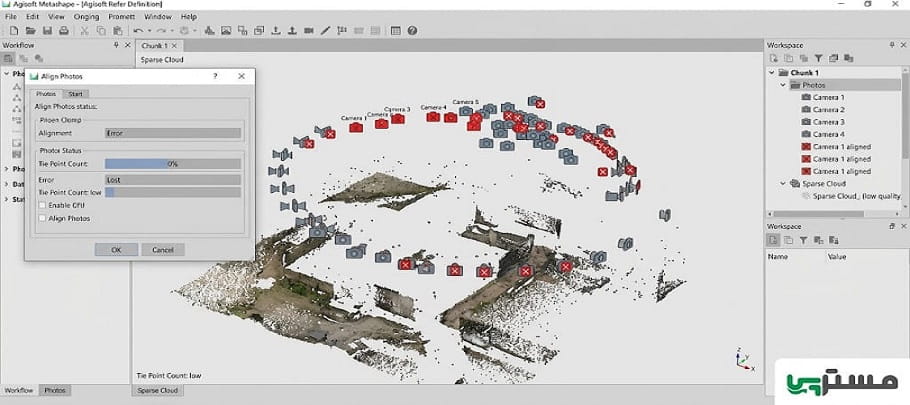
یکی از مشکلات رایج در پردازش تصاویر پهپادی، همتراز نشدن بخشی از تصاویر یا ناموفق بودن فرایند Align Photos است. در این مرحله، Metashape ویژگیهای قابل تشخیص تصاویر را پیدا میکند، نقاط مشترک را تطبیق میدهد و موقعیت و جهت دوربینها را تخمین میزند.
چرا تصاویر در Metashape تراز (Align ) نمیشوند؟
علتهای محتمل عبارتاند از:
- همپوشانی ناکافی: تصاویر مجاور جزئیات مشترک کافی برای تطبیق ندارند.
- کیفیت پایین عکس: تاری حرکتی، فوکوس نامناسب، نوردهی نامناسب یا جزئیات کم سطح میتواند شناسایی ویژگیها را دشوار کند.
- سطوح تکراری یا یکنواخت: زمینهای بدون بافت، دیوارهای ساده و برخی سطوح همگن نقاط قابل تطبیق کمی دارند.
- تفاوت شدید زاویه یا شرایط تصویربرداری: تغییر زیاد زاویه دید یا نور بین عکسها ممکن است تطبیق را دشوار کند.
- تنظیمات نامناسب پردازش: انتخاب نادرست روش پیشانتخاب تصاویر یا محدودیتهای تشخیص نقاط میتواند در بعضی پروژهها مؤثر باشد.
در انجمن رسمی Agisoft نیز کمبود همپوشانی و کیفیت پایین تصاویر از علتهای مهم Align نشدن عکسها معرفی شدهاند. یکی از مواردی که هنگام بررسی مشکلات تراز تصاویر باید در نظر گرفت، پارامترهای دوربین و کالیبراسیون آن است. برای آشنایی بیشتر با این موضوع و بررسی تنظیمات مربوطه، مقاله کالیبراسیون دوربین در Metashape را مطالعه کنید.
مراحل رفع مشکل Align Photos
۱. در پنل Photos تصاویر ورودی را بررسی کنید و عکسهای تار یا آسیبدیده را شناسایی کنید.
۲. از منوی مربوط به کیفیت تصاویر، گزینه Estimate Image Quality را اجرا کنید. مقدار کیفیت پایینتر از 0.5 میتواند نشانهای برای بررسی دقیقتر تصویر باشد، بااینحال، نباید بدون بررسی پوشش منطقه، هر تصویری با این مقدار را حذف کرد.
۳. تنظیمات Align Photos را بررسی کنید. گزینههای Accuracy، Generic Preselection و Reference Preselection باید متناسب با کیفیت تصاویر و اطلاعات مکانی موجود انتخاب شوند. اگر مختصات دوربینها قابلاعتماد نیستند، اتکای بیبررسی به پیشانتخاب مبتنی بر مرجع میتواند مشکلساز شود.
۴. پس از پردازش، موقعیت دوربینها و Sparse Point Cloud را بررسی کنید. اگر تنها چند تصویر Align نشدهاند، ابتدا کیفیت و ارتباط آنها با تصاویر مجاور را بررسی کنید.
۵. در صورت مناسب بودن شرایط، تصاویر مشکلدار را انتخاب کنید و از گزینه Align Selected Cameras استفاده کنید. اگر دوربینی اشتباه مکانیابی شده است، ممکن است لازم باشد ابتدا Reset Camera Alignment اجرا شود و سپس آن دوربین دوباره Align شود.
توجه: بالا بردن Accuracy یا افزایش تعداد نقاط در تمام پروژهها لزوماً مشکل را حل نمیکند. اگر تصاویر فاقد جزئیات مشترک باشند، تغییر تنظیمات بهتنهایی جایگزین تصویربرداری مناسب نیست.
مراحل عیبیابی خطاهای متداول در Agisoft Metashape
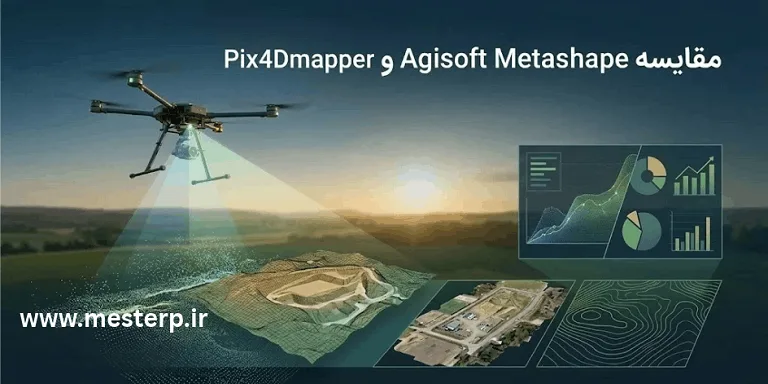
روش پردازش تصاویر و قابلیتهای نرمافزار انتخابشده میتواند بر روند تولید محصولات فتوگرامتری تأثیر بگذارد. اگر میخواهید تفاوت دو نرمافزار پرکاربرد این حوزه را بررسی کنید، مقاله مقایسه Agisoft Metashape و Pix4Dmapper را بخوانید.
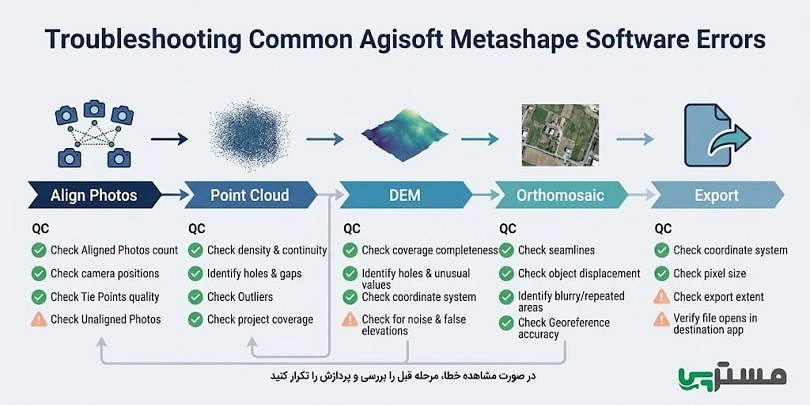
برای رفع خطاهای متداول در متاشیپ یا همان نرمافزار Agisoft Metashape، بهتر است فرایند پردازش تصاویر را مرحلهبهمرحله بررسی کنید. بسیاری از مشکلاتی که در خروجی نهایی مشاهده میشوند، ممکن است ریشه در مراحل ابتدایی پردازش داشته باشند؛ برای مثال، تراز نشدن صحیح تصاویر میتواند باعث تشکیل ابر نقاط ناقص و ایجاد خطا در مدل ارتفاعی یا ارتوفتو شود.
برای عیبیابی دقیقتر، ابتدا وضعیت تصاویر در مرحله Align Photos را بررسی کنید. سپس کیفیت و تراکم Point Cloud، صحت مدل ارتفاعی DEM، کیفیت Orthomosaic و در نهایت تنظیمات خروجی (Export) را کنترل کنید. اگر در هر مرحله مشکلی مشاهده شد، پیش از ادامه پردازش، علت آن را شناسایی و اصلاح کنید.
در اینفوگرافیک زیر، مراحل اصلی پردازش و مهمترین نقاط کنترل کیفیت در هر مرحله نمایش داده شدهاند تا بتوانید مسیر عیبیابی را بهصورت منظم دنبال کنید.
چگونه مشکل Sparse Point Cloud و Tie Points را برطرف کنیم؟
Sparse Point Cloud مجموعهای از نقاط سهبعدی اولیه است که از تطبیق ویژگیهای تصاویر ایجاد میشود. Tie Points نیز نقاط مشترکی هستند که برای برقراری ارتباط میان تصاویر و محاسبات هندسی استفاده میشوند.
اگر ابر نقاط اولیه ناقص، پراکنده یا چندتکه باشد، باید پیش از رفتن به مراحل بعدی، پایداری همترازی را بررسی کنید.
علتهای رایج تشکیل ابر نقاط ناقص
- تعداد کم ویژگیهای قابل تشخیص در تصاویر؛
- وجود تصاویر جداافتاده از بلوک اصلی؛
- همپوشانی ناکافی بین مسیرهای پرواز؛
- وجود سطوح تکراری یا متحرک مانند آب، شاخوبرگ و خودروها؛
- تنظیمات نامناسب Key Point Limit یا Tie Point Limit.
راهکار پیشنهادی
ابتدا در نمای مدل، شکل و پیوستگی ابر نقاط را بررسی کنید. اگر چند گروه مجزا دیده میشود، مشخص کنید که آیا تصاویر مربوط به مناطق مستقل هستند یا باید بخشی از یک بلوک تصویری واحد باشند.
سپس نقاط اتصال و تصاویر مشترک را بررسی کنید. در صورت وجود دوربینهای اشتباه یا جداافتاده، اصلاح همترازی همان تصاویر میتواند از پردازش مجدد کل پروژه جلوگیری کند.
در پایان، اگر دادهها و همترازی مناسب هستند، میتوانید مراحل بعدی را اجرا کنید. ساخت مدل متراکم بر پایه یک همترازی ناپایدار، مشکل اولیه را برطرف نمیکند و ممکن است عیبها را در خروجی نهایی آشکارتر کند.
رفع خطاهای Dense Cloud و Point Cloud
در نسخههای جدید Metashape، ساخت ابر نقاط متراکم میتواند بر پایه Depth Maps انجام شود. در این مرحله، مشکلاتی مانند حفره در سطح، نقاط شناور، نویز یا توقف پردازش ممکن است دیده شوند.
چرا Dense Cloud ناقص یا پر از نویز است؟
کیفیت بازسازی به ویژگیهای تصاویر، همپوشانی، سطح مورد تصویربرداری و تنظیمات پردازش وابسته است. آب، شاخوبرگ متحرک، سطوح براق و بخشهایی که از چند تصویر بهخوبی دیده نشدهاند، ممکن است به بازسازی نامناسب منجر شوند.
اگر مشکل فقط در یک ناحیه دیده میشود، ابتدا تصاویر پوششدهنده همان ناحیه را بررسی کنید. اگر کل پروژه با توقف یا خطای محاسباتی مواجه است، وضعیت RAM، GPU، فضای ذخیرهسازی و گزارش پردازش را نیز کنترل کنید.
مراحل پیشنهادی برای عیبیابی
۱. همترازی و کیفیت Sparse Point Cloud را دوباره ارزیابی کنید.
۲. اگر مشکل محدود به ناحیهای خاص است، پوشش تصویری و جزئیات سطح آن ناحیه را بررسی کنید.
۳. در صورت وجود نقاط شناور، آنها را از خطاهای هندسی واقعی و جزئیات معتبر سطح تفکیک کنید. حذف گسترده نقاط بدون ارزیابی ممکن است اطلاعات مفید را نیز از بین ببرد.
۴. اگر خطای پردازش تکرار میشود، متن دقیق پیام و گزارش پردازش را ثبت کنید و تنظیمات مرتبط با منابع سیستم را بررسی کنید.
برای آشنایی با مشکلات متداول ابر نقاط، میتوانید راهنمای فنی مشکلات Dense Cloud در Metashape را نیز مطالعه کنید.
رفع خطاهای ساخت DEM در Agisoft Metashape
مدل رقومی ارتفاع یا DEM، سطحی شبکهای از مقادیر ارتفاعی است که میتواند برای تحلیل زمین، محاسبات ارتفاعی و تولید ارتوفتو استفاده شود. اگر ساخت DEM ناموفق باشد، باید داده ورودی، سیستم مختصات و محدوده تولید را بررسی کنید.
چرا Build DEM با خطا مواجه میشود؟
- داده ورودی مناسب یا قابل استفاده برای ساخت DEM وجود ندارد.
- محدوده پردازش با سطح بازسازیشده همپوشانی ندارد.
- سیستم مختصات پروژه یا داده مرجع بهدرستی تنظیم نشده است.
- بخشی از سطح مورد نیاز فاقد پوشش یا داده معتبر است.
- پروژه یا دادههای لازم برای اجرای عملیات در وضعیت مناسبی قرار ندارند.
روش بررسی و رفع خطا
ابتدا مشخص کنید DEM از چه منبعی ساخته میشود، برای مثال، Point Cloud، Depth Maps یا منبع دیگری که نسخه و تنظیمات پروژه پشتیبانی میکنند. سپس در پنجره Build DEM، منبع داده، سیستم مختصات و محدوده پردازش را بررسی کنید.
اگر DEM فقط بخشی از منطقه را پوشش میدهد، احتمال دارد داده ورودی برای قسمتهای دیگر کافی نباشد. در این شرایط، بررسی پوشش تصویری و مدل سهبعدی از تغییر تصادفی تنظیمات مفیدتر است.
اگر هدف شما تولید ارتوفتو است، پیش از ادامه مطمئن شوید DEM سطح مورد نیاز را پوشش میدهد و دادههای ارتفاعی آن با محدوده تصاویر هماهنگ هستند.
رفع خطای Build Orthomosaic در متاشیپ
ارتوفتو تصویری است که با استفاده از تصاویر و اطلاعات سطحی، برای کاهش اثرات هندسی مرتبط با عوارض و زاویه دید اصلاح میشود. در Metashape، تولید ارتوفتو به کیفیت همترازی تصاویر و سطحی که برای تصویرسازی انتخاب میشود وابسته است.
خطای Empty Extent چیست و چگونه برطرف میشود؟
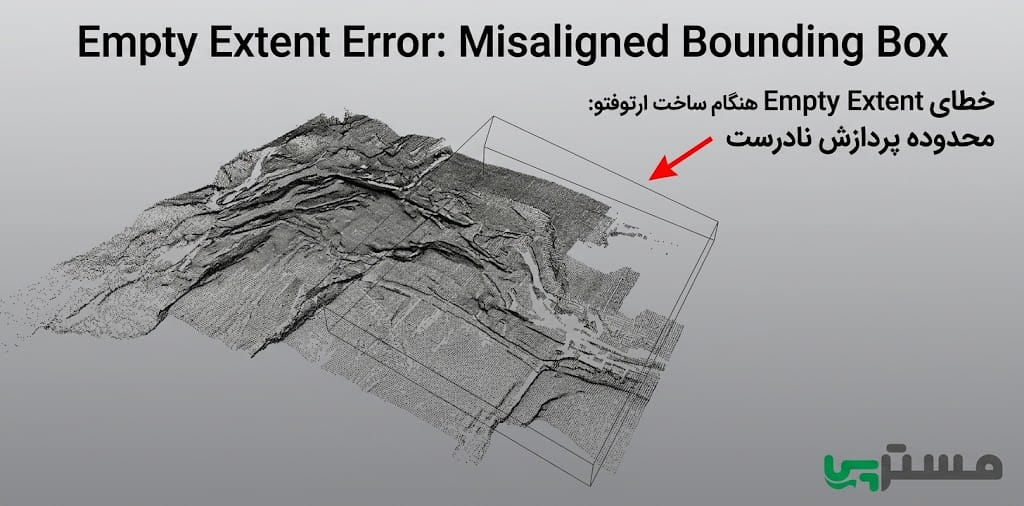
پیام Empty Extent معمولاً به این معناست که محدوده تعیینشده برای عملیات، داده قابل استفادهای در بر نمیگیرد یا دوربینهای مربوط به محدوده غیرفعال هستند. محل نامناسب Bounding Box یا ناسازگاری محدوده با سطح موجود نیز میتواند در بروز این مشکل نقش داشته باشد.
برای رفع آن:
۱. در نمای مدل، Bounding Box را بررسی کنید و مطمئن شوید محدوده مورد نظر را پوشش میدهد.
۲. در پنجره Build Orthomosaic، محدوده و گزینههای مربوط به Setup Boundaries را کنترل کنید.
۳. مطمئن شوید دوربینهای لازم فعال هستند و برای منطقه مورد نظر اطلاعات تصویری دارند.
۴. بررسی کنید سطح انتخابشده، مانند DEM یا Mesh، وجود دارد و منطقه مورد نیاز را پوشش میدهد.
۵. اگر خطا باقی ماند، سیستم مختصات، وضعیت پروژه و گزارش پردازش را بررسی کنید.
در مستندات رسمی Agisoft، جابهجایی محدوده پردازش و غیرفعال بودن دوربینهای مرتبط از علتهای احتمالی این پیام معرفی شدهاند.
خطای Empty Camera List چه معنایی دارد؟
پیام Empty Camera List به این معناست که عملیات تولید ارتوفتو دوربین قابل استفادهای برای منطقه مورد نظر پیدا نمیکند. ابتدا فعال بودن دوربینها، محدوده ارتوفتو و ارتباط تصاویر با منطقه را بررسی کنید. اگر دوربینهای مرتبط غیرفعال شده باشند یا محدوده با پوشش تصاویر مطابقت نداشته باشد، اصلاح همین موارد ممکن است مشکل را برطرف کند.
چرا ارتوفتو سفید، خالی یا ناقص تولید میشود؟
خروجی سفید یا ناقص یک علت واحد ندارد. ممکن است سطح انتخابشده، محدوده پردازش، دوربینهای فعال یا دادههای تصویری در تولید خروجی نقش داشته باشند.
برای عیبیابی، ابتدا در نمای Ortho مشخص کنید آیا ارتوفتو واقعاً ساخته نشده یا تنها نمایش آن مشکل دارد. سپس وضعیت تصاویر، سطح انتخابشده، سیستم مختصات و تنظیمات محدوده را بررسی کنید.
اگر ارتوفتو ساخته میشود اما در بخشهایی خالی است، به پوشش تصویری، حفرههای DEM و کیفیت بازسازی سطح توجه کنید. در مقابل، اگر عملیات پیش از تولید خروجی متوقف میشود، متن دقیق پیام خطا راهنمای بهتری برای تعیین علت خواهد بود.
رفع خطاهای GPU، RAM و توقف پردازش در Metashape
همه خطاهای Metashape از تصاویر یا تنظیمات فتوگرامتری ناشی نمیشوند. گاهی نرمافزار هنگام محاسبه یا نمایش مدل متوقف میشود، بسته میشود یا با خطای مرتبط با پردازنده گرافیکی مواجه میشود.
چرا Metashape هنگام پردازش بسته میشود؟
علتهای محتمل شامل ناسازگاری درایور گرافیکی، مشکلات پیکربندی GPU، ناپایداری حافظه RAM یا فشار زیاد بر منابع سیستم است. برای مثال، راهنمای پشتیبانی Agisoft توصیه میکند در خطاهای مرتبط با GPU، نسخه نرمافزار و درایور گرافیکی بررسی شود و در صورت تداوم مشکل، گزارش پردازش در اختیار پشتیبانی قرار گیرد.
چه اقداماتی برای رفع مشکل انجام دهیم؟
- نسخه و Build نرمافزار را بررسی کنید و در صورت نیاز، نسخه پایدار و سازگار را نصب کنید.
- درایور GPU را از منبع رسمی سازنده بررسی و بهروزرسانی کنید.
- تنظیمات GPU در Preferences را بررسی کنید؛ اگر شواهد به یک GPU خاص اشاره دارند، آن را بهصورت کنترلشده آزمایش کنید.
- فضای آزاد دیسک و وضعیت حافظه را بررسی کنید.
- اگر خطای پردازش تکرار میشود، گزارش خطا و مراحل وقوع آن را ذخیره کنید.
کاهش اندازه مجموعه تصاویر یا تقسیم پروژه به بخشهای کوچکتر میتواند در بعضی شرایط فشار منابع را کاهش دهد؛ اما راهحل اصلی باید با توجه به نوع خطا انتخاب شود. برای مثال، اگر مشکل از درایور باشد، تقسیم تصاویر بهتنهایی لزوماً آن را برطرف نمیکند.
رفع خطاهای خروجی ارتوفتو و فایلهای نهایی
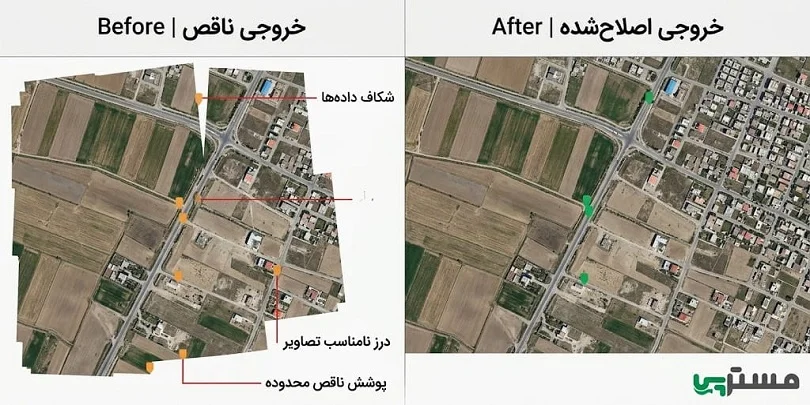
گاهی پردازش ارتوفتو با موفقیت انجام میشود، اما هنگام ذخیره خروجی، فایل ایجاد نمیشود یا نرمافزار پیام خطا نشان میدهد. در این شرایط باید میان خطای تولید ارتوفتو و خطای Export تفاوت قائل شد.
علتهای احتمالی شکست Export
- فضای ذخیرهسازی کافی نیست.
- مسیر ذخیرهسازی یا مجوز دسترسی به پوشه مشکل دارد.
- ابعاد رستر از محدودیت فرمت انتخابشده فراتر میرود.
- تنظیمات سیستم مختصات یا ابعاد پیکسل با نیاز خروجی هماهنگ نیست.
- فایل یا پروژه در وضعیت نامناسبی قرار دارد.
چگونه خروجی را بدون خطای تکراری ذخیره کنیم؟
ابتدا بررسی کنید که ارتوفتو در خود نرمافزار بهدرستی نمایش داده میشود. سپس یک مسیر ذخیرهسازی معتبر با فضای کافی انتخاب کنید و تنظیمات خروجی را بررسی کنید.
برای خروجیهای بسیار بزرگ، فرمت و محدودیتهای آن اهمیت زیادی دارد. در صورت مشاهده پیام محدودیت ابعاد یا اندازه فایل، میتوان متناسب با نیاز پروژه از فرمت مناسبتر یا خروجی بخشبندیشده استفاده کرد؛ انتخاب نهایی باید با نرمافزار مقصد و کاربرد نقشه سازگار باشد.
اگر فایل خروجی ایجاد میشود اما در نرمافزار GIS در محل درست قرار نمیگیرد، سیستم مختصات و اطلاعات مکانی فایل را بررسی کنید. ظاهر صحیح تصویر بهتنهایی صحت ژئورفرنس را تضمین نمیکند.
جدول سریع عیبیابی خطاهای متداول در متاشیپ
جدول زیر برای زمانی است که میخواهید بر اساس پیام خطا، بررسی اولیه را سریعتر انجام دهید.
| پیام خطا یا نشانه | علتهای احتمالی | اقدام اولیه |
|---|---|---|
| Some photos failed to align | کیفیت پایین یا همپوشانی ناکافی | بررسی عکسها و اجرای Align Selected Cameras در صورت مناسب بودن |
| دوربینهای Align نشده | تطبیق ناکافی ویژگیها یا تنظیمات نامناسب | بررسی تصاویر و تنظیمات Align Photos |
| Empty Extent | محدوده نامناسب یا نبود داده قابل استفاده | بررسی Bounding Box، دوربینها و سطح |
| Empty Camera List | نبود دوربین فعال و مرتبط با محدوده | بررسی دوربینهای فعال و پوشش منطقه |
| Zero Resolution | محدوده فاقد داده مناسب یا Depth Maps خالی | بررسی Bounding Box، Tie Points و دادههای ورودی |
| Null Point Cloud | نبود ابر نقاط مورد نیاز عملیات | بررسی مرحله تولید و وجود داده ورودی |
| کرش هنگام پردازش | مشکل احتمالی GPU، درایور یا RAM | ثبت گزارش و بررسی سختافزار و درایورها |
| شکست Export | محدودیت فرمت، مسیر یا فضای ذخیرهسازی | بررسی فرمت، ابعاد، مسیر و فضای آزاد |
تعریف پیامهایی مانند Zero Resolution و Null Point Cloud در مستندات رسمی آمده است، بااینحال، تشخیص نهایی باید بر اساس متن کامل خطا و وضعیت همان پروژه انجام شود.
چگونه از تکرار خطاهای متاشیپ جلوگیری کنیم؟
بهترین روش برای کاهش خطاها، کنترل کیفیت در هر مرحله است، نه اینکه تمام مراحل را بدون بررسی اجرا کنید و در انتها متوجه مشکل شوید.
پیش از پردازش، این موارد را بررسی کنید:
- تصاویر از نظر فوکوس، تاری و پوشش منطقه کیفیت مناسبی داشته باشند.
- همپوشانی تصاویر برای بازسازی صحنه کافی باشد.
- اطلاعات مکانی و سیستم مختصات پروژه با دادههای مرجع سازگار باشند.
- نسخه نرمافزار و درایورهای سختافزاری وضعیت مناسبی داشته باشند.
- پس از Align Photos، موقعیت دوربینها و پیوستگی ابر نقاط اولیه بررسی شود.
- پیش از ساخت DEM و ارتوفتو، وجود داده ورودی و محدوده صحیح کنترل شود.
- پس از Export، فایل نهایی در نرمافزار مقصد باز و از نظر پوشش و ژئورفرنس بررسی شود.
در پروژههای نقشهبرداری پهپادی، ثبت گزارش خطا و نگهداری نسخه پشتیبان پروژه نیز اهمیت دارد. اگر مشکل تکرار شود، اطلاعاتی مانند نسخه نرمافزار، مرحله وقوع، متن خطا و تنظیمات پردازش به تشخیص سریعتر کمک میکنند.
جمعبندی
خطاهای متداول در متاشیپ را باید بر اساس مرحله وقوع و پیام دقیق آنها بررسی کرد. در Align Photos، کیفیت و همپوشانی تصاویر اهمیت زیادی دارد. در مراحل ابر نقاط و DEM، باید داده ورودی و کیفیت بازسازی را کنترل کرد و در خطاهای ارتوفتو، محدوده پردازش، دوربینهای فعال، سطح انتخابشده و سیستم مختصات از نخستین موارد قابل بررسی هستند.
اگر خطا با بررسیهای اولیه برطرف نشد، از تغییر تصادفی چندین تنظیم خودداری کنید. گزارش پردازش، تصویر پیام خطا و مشخصات نسخه نرمافزار را ثبت کنید تا امکان عیبیابی دقیقتر فراهم شود.
اگر میخواهید علاوه بر رفع خطاهای نرمافزاری، با فرایند اجرای پروژههای تصویربرداری و پردازش دادههای پهپادی نیز آشنا شوید، میتوانید جزئیات آموزش نقشهبرداری هوایی را بررسی کنید.
✅برای یادگیری اصول پردازش تصاویر پهپادی و اجرای صحیح مراحل فتوگرامتری، میتوانید مطالب آموزشی مرتبط در آکادمی تخصصی مسترپی را دنبال کنید. همچنین در صورت نیاز به راهنمایی تخصصی برای انتخاب مسیر آموزشی مناسب، مراجعه به کارشناسان مسترپی میتواند به شما کمک کند.
سوالات متداول درباره خطاهای متداول در متاشیپ
۱. چرا تصاویر در Agisoft Metashape Align نمیشوند؟
علتهای رایج شامل همپوشانی ناکافی، تاری تصاویر، کمبود ویژگیهای قابل تطبیق و تنظیمات نامناسب همترازی است. ابتدا کیفیت تصاویر و پیوستگی مجموعه عکسها را بررسی کنید و سپس تنظیمات Align Photos را متناسب با پروژه تغییر دهید.
۲. خطای Empty Extent در متاشیپ چگونه رفع میشود؟
این خطا معمولاً زمانی رخ میدهد که محدوده تعیینشده برای تولید ارتوفتو یا مدل، داده قابل استفادهای در بر نگیرد. Bounding Box، دوربینهای فعال، سطح انتخابشده و پوشش منطقه را بررسی کنید.
۳. علت خطای Empty Camera List در Metashape چیست؟
این پیام نشان میدهد عملیات مورد نظر دوربین قابل استفادهای برای محدوده تولید ارتوفتو پیدا نمیکند. فعال بودن دوربینها و هماهنگی محدوده پردازش با منطقه تصویربرداری را بررسی کنید.
۴. چرا متاشیپ هنگام ساخت Dense Cloud متوقف میشود؟
توقف ممکن است ناشی از فشار زیاد بر RAM یا GPU، مشکل درایور، ناپایداری سختافزار یا دشواری پردازش دادههای ورودی باشد. متن کامل خطا و گزارش پردازش را بررسی کنید تا علت مشخص شود.
۵. چرا ارتوفتو در متاشیپ سفید یا ناقص است؟
علت میتواند به محدوده پردازش، دوربینهای فعال، سطح انتخابشده، پوشش تصویری یا دادههای ارتفاعی مربوط باشد. ابتدا بررسی کنید که ارتوفتو واقعاً تولید نشده یا فقط نمایش آن مشکل دارد؛ سپس وضعیت سطح و محدوده را کنترل کنید.
۶. آیا برای رفع خطاهای متاشیپ باید کل پروژه را دوباره پردازش کرد؟
خیر. اگر مشکل محدود به چند تصویر، محدوده یا یک مرحله مشخص باشد، ممکن است اصلاح همان بخش کافی باشد. پردازش مجدد کل پروژه زمانی منطقی است که دادههای پایه یا نتایج مراحل قبلی بهطور اساسی مشکل داشته باشند.
۷. آیا خطاهای متاشیپ در همه نسخهها یکسان هستند؟
خیر. بعضی خطاها و تنظیمات به نسخه نرمافزار، سیستمعامل و سختافزار وابستهاند. برای رفع دقیق خطا، نسخه و Build نصبشده را ثبت کنید و دستورالعمل را با مستندات همان نسخه تطبیق دهید.
۸. برای عیبیابی دقیق خطای Agisoft Metashape چه اطلاعاتی لازم است؟
متن کامل خطا، نسخه نرمافزار، مرحله وقوع، سیستمعامل، مشخصات GPU و RAM و گزارش پردازش میتوانند به تشخیص علت کمک کنند. اگر مشکل در یک ناحیه خاص رخ میدهد، تصویر صفحه و توضیح تنظیمات همان مرحله نیز مفید است.
پیشنهاد تصاویر و نمودارها
۱. تصویر خطای Align Photos: نمایی از محیط Metashape با چند دوربین Align نشده و Sparse Point Cloud ناقص.
Alt: خطای Align Photos و رفع خطاهای متداول در متاشیپ
۲. اینفوگرافیک مسیر عیبیابی: نمودار مراحل Align، Point Cloud، DEM، Orthomosaic و Export با نقاط کنترل کیفیت در هر مرحله.
Alt: مراحل عیبیابی خطاهای متداول در متاشیپ از Align تا ارتوفتو
۳. تصویر خطای Empty Extent: نمای محدوده پردازش و Bounding Box که سطح مورد نظر را بهدرستی پوشش نمیدهد.
Alt: رفع خطای Empty Extent هنگام ساخت ارتوفتو در متاشیپ
۴. تصویر مقایسه خروجی ارتوفتو: نمایش نمونهای از ارتوفتوی ناقص در کنار خروجی اصلاحشده، با برچسبگذاری دقیق علت مشکل.
Alt: بررسی مشکلات ساخت ارتوفتو و رفع خطاهای متداول در متاشیپ


پاسخها