
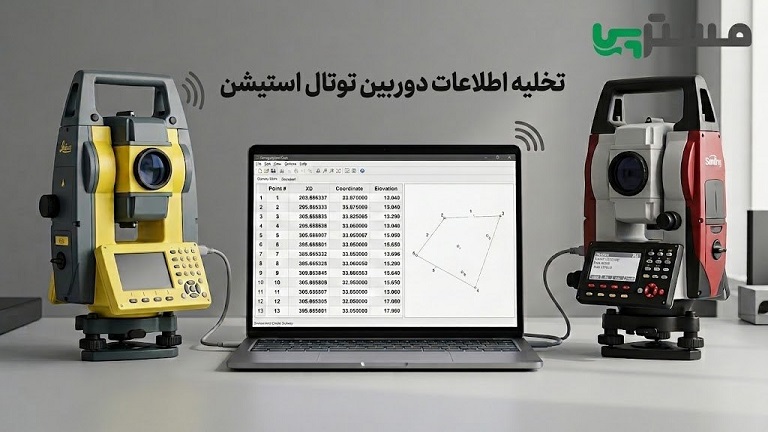
تخلیه اطلاعات دوربین توتال استیشن
تخلیه اطلاعات دوربین توتال استیشن به کامپیوتر یکی از مراحل مهم پس از برداشت زمینی است. دادههایی که هنگام برداشت با دوربین نقشهبرداری ثبت میشوند، برای بررسی، پردازش، ترسیم نقشه و تهیه خروجیهای مهندسی باید به کامپیوتر منتقل شوند. اگر این انتقال بهدرستی انجام نشود، ممکن است بخشی از نقاط برداشتشده از دست برود، ترتیب دادهها تغییر کند یا فایل خروجی برای استفاده در نرمافزارهای نقشهبرداری مناسب نباشد.
در این راهنما، روش کلی تخلیه اطلاعات توتال استیشن لایکا و سندینگ به کامپیوتر، پیشنیازهای انتقال، روش بررسی فایل خروجی و راهکارهای رفع خطاهای رایج را بررسی میکنیم. از آنجا که امکانات ارتباطی و ساختار منوها در دستگاههای مختلف یکسان نیست، مراحل بهگونهای توضیح داده شدهاند که برای راهنمایی عمومی قابل استفاده باشند و در عین حال، تنظیمات وابسته به مدل با دستورالعمل قطعی اشتباه گرفته نشوند.
خلاصه کاربردی تخلیه اطلاعات دوربین توتال استیشن لایکا و سندینگ
برای تخلیه اطلاعات دوربین توتال استیشن، ابتدا پروژه برداشت را در دستگاه شناسایی کنید و از دادههای اصلی نسخه پشتیبان بگیرید. سپس با توجه به امکانات دستگاه، از کابل ارتباطی، USB، حافظه قابلحمل یا نرمافزار سازگار استفاده کنید. پس از انتقال، فایل خروجی را از نظر تعداد نقاط، شماره ایستگاهها، کدها، مختصات و کامل بودن دادهها بررسی کنید. انتقال موفق زمانی ارزشمند است که اطلاعات بدون تغییر ناخواسته و به شکل قابل استفاده در نرمافزارهای نقشهبرداری در اختیار شما قرار بگیرد.
تخلیه اطلاعات توتال استیشن چیست و چه کاربردی دارد؟
توتال استیشن اطلاعات مربوط به برداشتهای نقشهبرداری را در حافظه داخلی یا محل ذخیرهسازی پشتیبانیشده دستگاه ثبت میکند. این اطلاعات میتوانند شامل شماره نقطه، زاویه افقی و قائم، فاصله، مختصات محاسبهشده، ارتفاع، کد عوارض و سایر مشخصات مرتبط با برداشت باشند. نوع دادههای ثبتشده به تنظیمات پروژه، روش برداشت و قابلیتهای دستگاه بستگی دارد.
تخلیه اطلاعات به فرایند انتقال دادههای ذخیرهشده از توتال استیشن به کامپیوتر گفته میشود. این فرایند با پردازش اطلاعات یا تهیه نقشه تفاوت دارد.
برای مثال، فرض کنید مهندس نقشهبردار در یک پروژه ساختمانی، نقاط گوشههای زمین، محل ستونها و عوارض اطراف را برداشت کرده است. انتقال اطلاعات به کامپیوتر این امکان را فراهم میکند که دادهها در نرمافزار مناسب بررسی شوند، مختصات کنترل شوند و در صورت نیاز، نقشه یا فایل قابل استفاده در مراحل بعدی تهیه شود.
مهمترین کاربردهای تخلیه اطلاعات عبارتاند از:
- نگهداری و آرشیو اطلاعات برداشتهای میدانی
- انتقال دادهها به نرمافزارهای پردازش نقشهبرداری
- بررسی تعداد نقاط و کدهای ثبتشده
- آمادهسازی دادهها برای ترسیم در نرمافزارهایی مانند AutoCAD
- تهیه نسخه پشتیبان از اطلاعات پروژه
- کاهش نیاز به ورود دستی و تکراری دادهها
پیشنیازهای تخلیه اطلاعات دوربین توتال استیشن به کامپیوتر
پیش از شروع انتقال، چند مورد را بررسی کنید. آمادهسازی درست میتواند از بسیاری از خطاهای ارتباطی و مشکلات فایل خروجی جلوگیری کند.
۱. مشخص کردن روش ارتباطی دستگاه
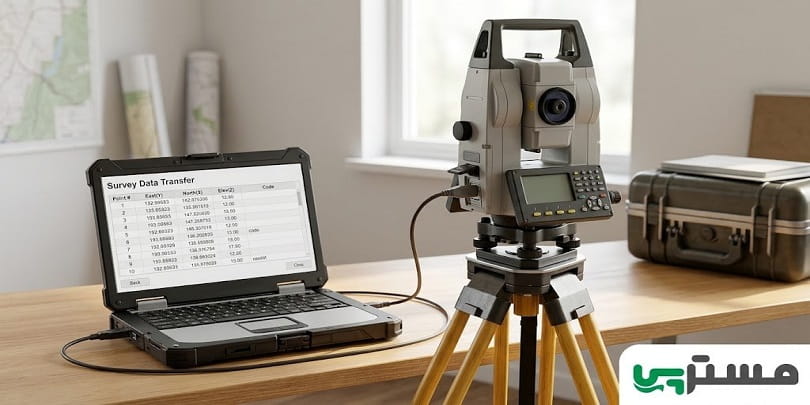
ابتدا بررسی کنید دستگاه شما از چه روشهایی برای انتقال داده پشتیبانی میکند. بسته به مدل و تجهیزات همراه، ممکن است یکی از روشهای زیر در دسترس باشد:
- اتصال USB، در صورتی که دستگاه و کابل مربوطه از انتقال داده پشتیبانی کنند
- کابل ارتباطی سریال مانند RS-232
- مبدل USB به سریال برای کامپیوترهایی که درگاه سریال ندارند
- کارت حافظه یا حافظه قابلحمل، در صورت پشتیبانی دستگاه
- نرمافزار اختصاصی یا سازگار با دستگاه
توجه کنید که وجود درگاه USB بهتنهایی به معنای امکان انتقال مستقیم فایل از طریق آن نیست. بعضی درگاهها ممکن است کاربرد دیگری داشته باشند یا برای ارتباط با دستگاه به نرمافزار و درایور مشخصی نیاز باشد.
۲. بررسی کابل، درایور و نرمافزار
اگر انتقال از طریق کابل انجام میشود، از سازگاری کابل با دستگاه مطمئن شوید. کابلهای ظاهراً مشابه همیشه از نظر سیمبندی یا عملکرد یکسان نیستند.
در اتصال سریال یا استفاده از مبدل USB به سریال، ممکن است نصب درایور لازم باشد. همچنین اگر نرمافزار انتقال داده به دستگاه نیاز دارید، نسخه سازگار با سیستمعامل و تجهیزات خود را انتخاب کنید.
۳. انتخاب پروژه صحیح و تهیه نسخه پشتیبان
قبل از انتقال، نام پروژه یا Job را روی دستگاه بررسی کنید. اگر چند پروژه در حافظه وجود دارد، اشتباه در انتخاب پروژه میتواند باعث انتقال اطلاعات نامرتبط یا ناقص شود.
در صورت امکان، از فایل اصلی یا کل اطلاعات پروژه نسخه پشتیبان بگیرید. هنگام انتقال، اطلاعات اصلی را حذف یا بازنویسی نکنید؛ مگر اینکه از کامل بودن نسخه منتقلشده مطمئن شده باشید و سیاست نگهداری دادههای پروژه اجازه چنین کاری را بدهد.
۴. مشخص کردن فرمت خروجی
فرمت مورد نیاز را بر اساس نرمافزار مقصد انتخاب کنید. فایلهای متنی مانند TXT، فایلهای جدولی مانند CSV و قالبهای اختصاصی دستگاهها ممکن است در گردشکارهای مختلف استفاده شوند. پشتیبانی از هر قالب به مدل، نرمافزار و تنظیمات انتقال بستگی دارد.
اگر هدف شما ترسیم در AutoCAD یا پردازش در نرمافزار نقشهبرداری است، پیش از خروجی گرفتن مشخص کنید چه اطلاعاتی باید در فایل وجود داشته باشد، برای مثال شماره نقطه، مختصات، ارتفاع و کد عارضه.
آموزش تخلیه اطلاعات دوربین توتال استیشن لایکا به کامپیوتر
برای تخلیه اطلاعات توتال استیشن لایکا، باید پروژه برداشت را شناسایی کنید، روش ارتباطی مناسب را انتخاب کنید و اطلاعات را در قالبی انتقال دهید که نرمافزار مقصد بتواند آن را بخواند. نام منوها، نوع اتصال و فرمتهای در دسترس ممکن است بین مدلها و نسلهای مختلف دستگاه متفاوت باشد، بنابراین مراحل زیر راهنمای عمومی کار هستند، نه مسیر منوی ثابت برای تمام دستگاههای لایکا.
مرحله اول: انتخاب پروژه برداشت در دستگاه لایکا
دستگاه را روشن کنید و به بخش مدیریت پروژهها یا Jobها بروید. پروژهای را انتخاب کنید که اطلاعات موردنظر در آن ذخیره شده است.
پیش از انتقال، نام پروژه و محدوده دادههای موردنیاز را بررسی کنید. اگر دستگاه امکان مشاهده فهرست نقاط یا اطلاعات ثبتشده را فراهم میکند، از وجود دادههای موردنظر مطمئن شوید.
اگر پروژه شامل چند مرحله برداشت است، مشخص کنید که باید تمام دادههای پروژه منتقل شوند یا فقط بخشی از آنها. این تصمیم بر نوع خروجی و روش انتخاب دادهها اثر میگذارد.
مرحله دوم: انتخاب روش انتقال اطلاعات
پس از مشخص کردن پروژه، روش ارتباطی سازگار با دستگاه را انتخاب کنید. در برخی گردشکارها، انتقال با کابل و نرمافزار سازگار انجام میشود؛ در برخی دیگر ممکن است امکان ذخیره فایل روی حافظه و انتقال آن به کامپیوتر وجود داشته باشد.
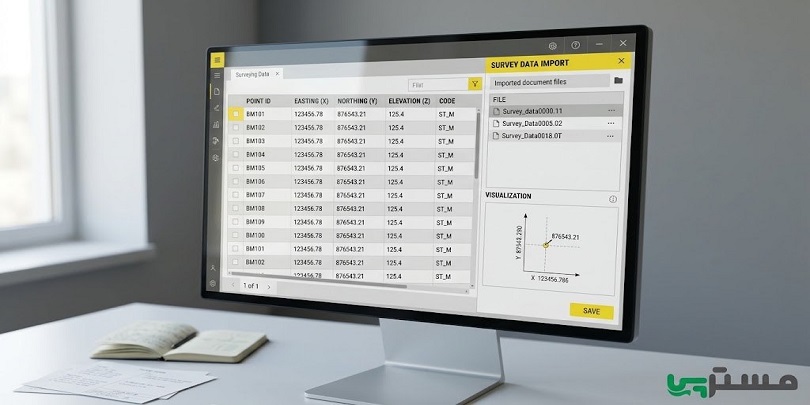
اگر از نرمافزار مدیریت دادههای لایکا مانند Leica Infinity استفاده میکنید، ابتدا مطمئن شوید که دستگاه، نوع داده و روش اتصال موردنظر با گردشکار نرمافزار سازگار است. نصب بودن نرمافزار بهتنهایی تضمین نمیکند که همه مدلها یا همه روشهای انتقال بهصورت یکسان پشتیبانی شوند.
در صورت استفاده از اتصال کابلی، مراحل زیر را دنبال کنید:
- کابل مناسب را به دستگاه و کامپیوتر متصل کنید.
- در صورت نیاز، درایور یا نرمافزار ارتباطی را نصب و اجرا کنید.
- روش ارتباطی را مطابق دستورالعمل دستگاه و نرمافزار تنظیم کنید.
- مطمئن شوید کامپیوتر دستگاه را شناسایی کرده است.
- پروژه یا دادههای موردنظر را برای انتقال انتخاب کنید.
اگر دستگاه از حافظه قابلحمل پشتیبانی میکند، میتوانید پس از ذخیره خروجی در قالب مناسب، فایل را به کامپیوتر منتقل کنید.
مرحله سوم: انتخاب فرمت خروجی مناسب
فرمت خروجی باید با نوع داده و نرمافزار مقصد تناسب داشته باشد. در برخی گردشکارهای لایکا، قالب GSI یا فایلهای متنی قابل استفادهاند؛ اما قالبهای قابل انتخاب به دستگاه و نرمافزار مورد استفاده بستگی دارند.
اگر قرار است دادهها را در Excel بررسی کنید، قالب جدولی یا متنی با جداکننده مشخص میتواند مفید باشد. اگر اطلاعات برای نرمافزار دیگری آماده میشود، ساختار فایل را با الزامات همان نرمافزار تطبیق دهید.
در زمان خروجی گرفتن، به ترتیب ستونها و مفهوم هر فیلد توجه کنید. برای مثال، عدد اول در فایل ممکن است شماره نقطه باشد، نه مختصات شرقی؛ بنابراین نباید صرفاً بر اساس ظاهر عددها درباره محتوای ستونها تصمیم گرفت.
مرحله چهارم: انتقال و ذخیره فایل در کامپیوتر
پس از انتخاب پروژه و تنظیمات خروجی، انتقال را آغاز کنید. در طول انتقال، کابل را جدا نکنید و دستگاه را خاموش نکنید. پس از پایان فرایند، پیام تکمیل انتقال یا وضعیت نهایی نرمافزار را بررسی کنید.
فایل را در پوشهای با نام روشن ذخیره کنید. بهتر است نام فایل یا پوشه شامل نام پروژه، تاریخ برداشت و در صورت نیاز نوع داده باشد. این کار در آرشیو پروژههای متعدد، پیدا کردن نسخه صحیح را آسانتر میکند.
مرحله پنجم: کنترل اطلاعات منتقلشده
پس از انتقال، فایل را باز کنید و موارد زیر را بررسی کنید:
- آیا فایل باز میشود و محتوای خالی ندارد؟
- آیا تعداد نقاط با اطلاعات مورد انتظار مطابقت دارد؟
- آیا شماره نقاط و کدهای عوارض منتقل شدهاند؟
- آیا مختصات و ارتفاعها در ستونهای صحیح قرار گرفتهاند؟
- آیا دادهها ناقص، تکراری یا بههمریخته نیستند؟
اگر فایل خروجی بهصورت متن خام است، ممکن است برای خوانایی بهتر به تنظیم جداکنندهها یا تبدیل ساختار داده نیاز داشته باشد. این کار باید بدون تغییر ناخواسته مقادیر اصلی انجام شود.
آموزش تخلیه اطلاعات دوربین توتال استیشن سندینگ به کامپیوتر
در توتال استیشنهای سندینگ نیز هدف اصلی، انتقال صحیح دادههای ثبتشده به کامپیوتر و تهیه فایلی قابل استفاده برای پردازش بعدی است. با این حال، روش اتصال، نام گزینهها، قالب خروجی و تنظیمات ارتباطی را نمیتوان برای همه مدلها یکسان فرض کرد.
مرحله اول: انتخاب پروژه یا Job در دستگاه سندینگ
ابتدا وارد بخش مدیریت پروژه یا اطلاعات ذخیرهشده دستگاه شوید و پروژه موردنظر را شناسایی کنید. اگر چند پروژه در حافظه قرار دارد، نام پروژه را با دفترچه میدانی یا اطلاعات ثبتشده در زمان برداشت تطبیق دهید.
در صورت امکان، تعداد نقاط و دادههای ثبتشده را بررسی کنید. اگر پروژه شامل دادههای مهمی است، پیش از هر عملیات حذف، پاکسازی یا بازنویسی، از اطلاعات نسخه پشتیبان تهیه کنید.
مرحله دوم: تعیین روش انتقال
روش انتقال به امکانات دستگاه و تجهیزات موجود بستگی دارد. ممکن است اتصال با کابل سریال، مبدل USB به سریال، USB یا حافظه قابلحمل انجام شود؛ البته فقط در صورتی که روش موردنظر در دستگاه پشتیبانی شود.
اگر انتقال با کابل سریال انجام میشود، لازم است تنظیمات ارتباطی دو طرف با یکدیگر هماهنگ باشند. این تنظیمات ممکن است شامل موارد زیر باشد:
- شماره درگاه ارتباطی یا COM
- نرخ انتقال داده یا Baud rate
- تعداد بیت داده
- بیت توقف
- تنظیم Parity
- سایر تنظیمات موردنیاز نرمافزار یا دستگاه
مقادیر صحیح را از راهنمای همان دستگاه یا نرمافزار انتقال دریافت کنید. انتخاب اعداد رایج بدون بررسی سازگاری، راه مطمئنی برای برقراری ارتباط نیست.
مرحله سوم: اجرای نرمافزار یا ابزار انتقال
اگر برای انتقال دادههای سندینگ از نرمافزار استفاده میکنید، ابتدا اتصال را طبق دستورالعمل نرمافزار برقرار کنید. در اتصال سریال، مطمئن شوید درگاه انتخابشده همان درگاهی است که کابل یا مبدل به آن اختصاص یافته است.
سپس پروژه یا دادههای موردنظر را انتخاب کنید و انتقال را آغاز کنید. اگر ارتباط برقرار نشد، پیش از تکرار عملیات، اتصال فیزیکی، شناسایی درگاه، درایور و تنظیمات ارتباطی را بررسی کنید.
اگر دستگاه اجازه ذخیره دادهها روی حافظه را میدهد، میتوانید فایل خروجی را با فرمت پشتیبانیشده ذخیره و سپس به کامپیوتر منتقل کنید. در این روش نیز باید کامل بودن فایل و قابلیت خواندن آن بررسی شود.
مرحله چهارم: انتخاب قالب خروجی
قالب خروجی را بر اساس کاربرد دادهها انتخاب کنید. برای بررسی اولیه ممکن است فایل متنی مناسب باشد، برای کار با دادههای جدولی، قالبی با ستونهای مشخص و جداکننده قابل شناسایی میتواند انتخاب بهتری باشد.
پیش از استفاده از فایل در نرمافزارهای نقشهبرداری، بررسی کنید که ساختار دادهها با نیاز نرمافزار مقصد مطابقت داشته باشد. نباید فرض کرد که تمام دستگاههای سندینگ بهطور یکسان از GSI، TXT یا CSV خروجی میگیرند؛ فرمتهای موجود باید برای دستگاه و ابزار انتقال موردنظر تأیید شوند.
مرحله پنجم: بررسی فایل نهایی
پس از پایان انتقال، فایل را در کامپیوتر باز کنید و نمونهای از دادههای ابتدای فایل، انتهای فایل و چند نقطه میانی را بررسی کنید. اگر پروژه بزرگ است، فقط مشاهده چند سطر اول کافی نیست؛ باید تعداد کل نقاط و کامل بودن فایل نیز کنترل شود.
بهویژه بررسی کنید که شماره نقاط، کد عوارض، مختصات و ارتفاعها در صورت وجود، در جای صحیح قرار گرفته باشند. اگر فایل برای ترسیم یا پردازش بعدی استفاده میشود، یکسان بودن ترتیب ستونها و واحدها اهمیت زیادی دارد.
تفاوت تخلیه اطلاعات توتال استیشن لایکا و سندینگ
از نظر هدف، تخلیه اطلاعات در هر دو برند فرایندی مشابه است: انتخاب پروژه، انتقال داده و بررسی صحت فایل. تفاوت اصلی معمولاً در روش ارتباطی، ابزار نرمافزاری، ساختار فایل و تنظیمات مختص دستگاه دیده میشود.
| موضوع | توتال استیشن لایکا | توتال استیشن سندینگ |
|---|---|---|
| انتخاب پروژه | انتخاب Job یا پروژه ذخیرهشده | انتخاب Job یا پروژه ذخیرهشده |
| روش انتقال | بسته به مدل، کابل، نرمافزار یا حافظه پشتیبانیشده | بسته به مدل، کابل، نرمافزار یا حافظه پشتیبانیشده |
| نرمافزار | نرمافزار سازگار با مدل و قالب داده؛ در گردشکارهای مناسب، Leica Infinity | نرمافزار یا ابزار سازگار با مدل دستگاه |
| تنظیمات ارتباطی | وابسته به مدل و روش اتصال | وابسته به مدل و روش اتصال |
| قالب فایل | بر اساس قابلیت دستگاه و نرمافزار | بر اساس قابلیت دستگاه و نرمافزار |
| کنترل نهایی | بررسی تعداد نقاط، ساختار و صحت دادهها | بررسی تعداد نقاط، ساختار و صحت دادهها |
نکته مهم: تفاوت برند بهتنهایی مشخص نمیکند که یک دستگاه حتماً از روش خاصی استفاده میکند. برای انتخاب کابل، نرمافزار و فرمت خروجی، باید امکانات واقعی دستگاه و راهنمای فنی آن ملاک قرار گیرد.
چگونه اطلاعات تخلیهشده را در Excel بررسی کنیم؟
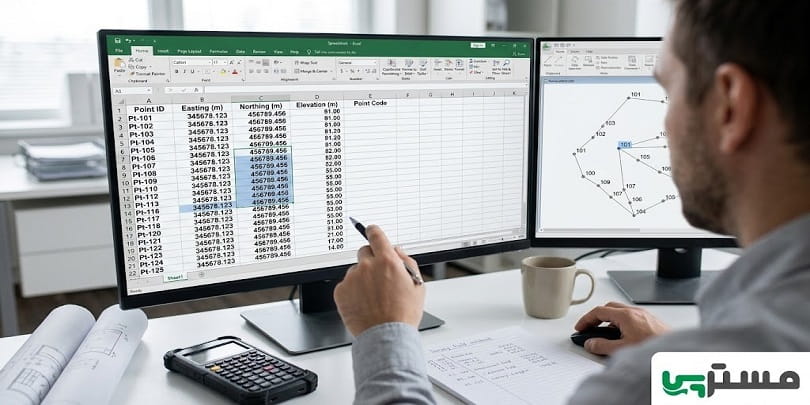
Excel میتواند برای بررسی اولیه دادههای برداشت مفید باشد؛ بهخصوص زمانی که خروجی شامل شماره نقطه، مختصات، ارتفاع و کد عارضه باشد. با این حال، باز کردن فایل در Excel بهتنهایی صحت مختصات را تضمین نمیکند.
مختصات برداشتشده با توتال استیشن پس از بررسی و پردازش میتوانند در تهیه نقشههای مهندسی استفاده شوند. برای آشنایی بیشتر با مفهوم نقشه، انواع آن و روشهای تهیه آن، مقاله نقشه چیست و چه انواعی دارد؟ را مطالعه کنید.
۱. باز کردن فایل با روش مناسب
اگر فایل CSV یا TXT دارید، در صورت بههمریختگی ستونها بهتر است آن را از مسیر ورود دادهها باز کنید و جداکننده صحیح را مشخص کنید. بسته به ساختار فایل، جداکننده ممکن است ویرگول، تب، فاصله یا علامت دیگری باشد.
اگر همه اطلاعات در یک ستون نمایش داده میشوند، پیش از ویرایش دستی، ساختار فایل و جداکنندهها را بررسی کنید.
۲. کنترل شماره نقاط و ستونها
عنوان یا محتوای ستونها را با ساختار خروجی دستگاه مقایسه کنید. شماره نقطه، مختصات، ارتفاع و کد عارضه باید در جای درست قرار گرفته باشند. از جابهجا کردن ستونها بدون ثبت تغییرات خودداری کنید.
۳. مراقبت از تغییر خودکار مقادیر
Excel ممکن است بعضی دادهها را بهعنوان تاریخ، عدد علمی یا نوع دیگری از داده تشخیص دهد. این اتفاق در شماره نقاط خاص یا مقادیر دارای صفرهای ابتدایی میتواند مشکلساز شود.
برای کاهش این خطر، هنگام وارد کردن فایل، نوع داده ستونها را کنترل کنید و فایل اصلی را دستنخورده نگه دارید. بهتر است تغییرات روی یک نسخه کاری انجام شود.
انتقال اطلاعات توتال استیشن به AutoCAD و نرمافزارهای نقشهبرداری
پس از تخلیه اطلاعات، ممکن است بخواهید نقاط را در AutoCAD یا نرمافزارهای تخصصی نقشهبرداری استفاده کنید. در این مرحله، مهم است که ساختار فایل با فرمت ورودی نرمافزار مقصد سازگار باشد.
برای نمونه، اگر دادهها شامل مختصات نقاط باشند، باید مشخص شود نرمافزار مقصد چه ترتیب ستونی و چه جداکنندهای را انتظار دارد. همچنین لازم است واحدها، سیستم مختصات و معنای هر ستون مشخص باشند.
تخلیه اطلاعات با پردازش یا ترسیم نقشه یکسان نیست. انتقال، دادههای ثبتشده را به کامپیوتر میرساند، اما تهیه نقشه ممکن است به کنترل، تبدیل مختصات، کدگذاری عوارض، اتصال نقاط و پردازشهای تکمیلی نیاز داشته باشد.
اگر نقاط پس از ورود به نرمافزار در محل غیرمنتظرهای دیده میشوند، قبل از تغییر مختصات، ترتیب ستونها، سیستم مختصات، واحدها و تنظیمات ورود فایل را بررسی کنید.
تخلیه اطلاعات تنها یکی از مراحل اجرای پروژههای نقشهبرداری است. برای تسلط بیشتر بر برداشت زمینی، کار با تجهیزات نقشهبرداری و درک بهتر دادههای برداشتشده، میتوانید در دوره آموزش نقشهبرداری زمینی مسترپی شرکت کنید و دانش فنی خود را برای انجام پروژههای عملی توسعه دهید.
خطاهای رایج هنگام تخلیه اطلاعات دوربین توتال استیشن و روش رفع آنها
دستگاه در کامپیوتر شناسایی نمیشود
علت احتمالی میتواند کابل نامناسب، درگاه اشتباه، درایور نصبنشده یا پشتیبانینشدن روش اتصال باشد.
راهکار: اتصال فیزیکی را بررسی کنید، از کابل سازگار استفاده کنید و در صورت نیاز درایور یا نرمافزار مربوط را نصب کنید. اگر دستگاه از انتقال مستقیم USB پشتیبانی نمیکند، روش دیگری را مطابق راهنمای آن به کار ببرید.
ارتباط سریال برقرار نمیشود
در اتصال سریال، ناهماهنگی در شماره COM یا پارامترهای ارتباطی ممکن است مانع انتقال شود.
راهکار: شماره درگاه، نرخ انتقال و سایر پارامترها را در هر دو طرف با هم تطبیق دهید. مقادیر را از راهنمای دستگاه یا نرمافزار استخراج کنید، نه از روی حدس.
فایل خروجی خالی یا ناقص است
ممکن است پروژه اشتباه انتخاب شده باشد، انتقال بهطور کامل انجام نشده باشد یا فایل در مسیر دیگری ذخیره شده باشد.
راهکار: پروژه را دوباره بررسی کنید، وضعیت پایان انتقال را ببینید و تعداد نقاط فایل خروجی را با دادههای مورد انتظار مقایسه کنید. در صورت تکرار مشکل، نسخه اصلی اطلاعات را حفظ کنید و انتقال را پس از بررسی علت دوباره انجام دهید.
دادهها در Excel بههمریختهاند
این مشکل ممکن است به جداکننده نادرست، تشخیص خودکار نوع داده یا ساختار غیرمنتظره فایل مربوط باشد.
راهکار: فایل را از مسیر ورود دادهها باز کنید، جداکننده را مشخص کنید و نوع داده ستونها را بررسی کنید. مقادیر اصلی را قبل از اصلاح ساختار نگه دارید.
مختصات در نرمافزار نقشهبرداری اشتباه به نظر میرسند
جابهجایی ستونها، واحدهای نامتناسب یا تنظیمات اشتباه سیستم مختصات میتواند باعث نمایش نادرست نقاط شود.
راهکار: پیش از ویرایش مقادیر، ساختار فایل و ترتیب ستونها را بررسی کنید و اطلاعات پروژه را با دادههای کنترل یا برداشتهای معتبر مقایسه کنید.
کابل یا مبدل USB به سریال کار نمیکند
ممکن است کابل فقط برای کاربرد خاصی طراحی شده باشد یا مبدل درایور مناسب نداشته باشد.
راهکار: سازگاری کابل با دستگاه را بررسی کنید و مطمئن شوید مبدل در سیستمعامل شناسایی شده است. در صورت امکان، با کابل یا مبدل تأییدشده دیگری آزمایش کنید.
هزینه تخلیه اطلاعات توتال استیشن چقدر است؟
هزینه تخلیه اطلاعات توتال استیشن به شرایط کار بستگی دارد و نمیتوان یک قیمت ثابت را برای همه دستگاهها و پروژهها اعلام کرد. انتقال ساده یک فایل آماده با عیبیابی ارتباط دستگاه، بازیابی اطلاعات یا تبدیل و مرتبسازی دادهها یکسان نیست.
عوامل مؤثر بر هزینه عبارتاند از:
- برند و امکانات ارتباطی دستگاه
- نیاز به کابل، مبدل یا نرمافزار خاص
- حجم و تعداد پروژهها و نقاط
- وضعیت فایلها و نیاز به رفع خطا
- نیاز به تبدیل فرمت یا آمادهسازی دادهها برای نرمافزار مقصد
- نیاز به بررسی، مرتبسازی یا پردازش تکمیلی اطلاعات
اگر فقط انتقال فایل مدنظر است، ابتدا باید روش ارتباطی و وضعیت دادههای ذخیرهشده مشخص شود. اگر هدف، تحویل فایل آماده استفاده در نرمافزار نقشهبرداری است، دامنه خدمات موردنیاز نیز باید روشن باشد. برای استعلام دقیق، بهتر است برند دستگاه، روش اتصال موجود و نوع خروجی موردنیاز را اعلام کنید.
توتال استیشن تنها یکی از ابزارهای جمعآوری دادههای مکانی است. در پروژههایی که برداشت از سطح وسیع زمین یا تهیه محصولات نقشهای از تصاویر هوایی مدنظر است، روشهایی مانند فتوگرامتری نیز کاربرد دارند. برای آشنایی با این روش و کاربردهای آن، مقاله فتوگرامتری چیست؟ را مطالعه کنید.
چکلیست نهایی تخلیه اطلاعات توتال استیشن
پیش از پایان کار، موارد زیر را بررسی کنید:
- پروژه یا Job صحیح انتخاب شده است.
- از اطلاعات اصلی نسخه پشتیبان تهیه شده است.
- کابل و روش ارتباطی با دستگاه سازگارند.
- در صورت نیاز، درایور و نرمافزار نصب شدهاند.
- فرمت خروجی با نرمافزار مقصد تناسب دارد.
- انتقال بدون خطا به پایان رسیده است.
- فایل خروجی باز میشود و خالی نیست.
- تعداد نقاط و کامل بودن دادهها بررسی شده است.
- شماره نقاط، کدها، مختصات و ارتفاعها در جای درست قرار دارند.
- نسخه اصلی و نسخه نهایی فایل بهصورت مشخص نگهداری میشوند.
پرسشهای متداول درباره تخلیه اطلاعات توتال استیشن
۱. تخلیه اطلاعات توتال استیشن چیست؟
تخلیه اطلاعات یعنی انتقال دادههای ذخیرهشده در دستگاه به کامپیوتر برای بررسی، نگهداری یا پردازش در نرمافزارهای نقشهبرداری.
۲. آیا تخلیه اطلاعات توتال استیشن لایکا و سندینگ یکسان است؟
هدف کلی یکسان است، اما روش اتصال، نرمافزار و قالب خروجی ممکن است بر اساس برند و مدل دستگاه تفاوت داشته باشد.
۳. برای تخلیه اطلاعات توتال استیشن به کامپیوتر به چه چیزهایی نیاز داریم؟
معمولاً به دستگاه، روش اتصال سازگار، کامپیوتر و در صورت نیاز کابل، درایور یا نرمافزار انتقال نیاز دارید. تجهیزات دقیق به مدل دستگاه بستگی دارند.
۴. آیا میتوان اطلاعات توتال استیشن را بدون کابل منتقل کرد؟
در دستگاههایی که از حافظه قابلحمل یا روش انتقال بیسیم پشتیبانی میکنند، ممکن است این کار امکانپذیر باشد. قابلیت موردنظر باید برای دستگاه مشخص بررسی شود.
۵. کدام فرمت برای تخلیه اطلاعات توتال استیشن مناسب است؟
فرمت مناسب به دستگاه و نرمافزار مقصد بستگی دارد. قالبهای متنی مانند TXT و CSV در بعضی گردشکارها کاربرد دارند، اما باید ساختار و پشتیبانی واقعی فایل بررسی شود.
۶. چرا فایل تخلیهشده در Excel درست نمایش داده نمیشود؟
علت میتواند جداکننده نامناسب، تشخیص خودکار نوع داده یا ساختار خاص فایل باشد. ورود داده با تنظیم جداکننده و نوع ستونها معمولاً به شناسایی مشکل کمک میکند.
۷. چرا توتال استیشن به کامپیوتر متصل نمیشود؟
کابل ناسازگار، درایور نصبنشده، انتخاب درگاه اشتباه یا تنظیمات ارتباطی ناهماهنگ از علتهای احتمالی هستند. روش عیبیابی باید با نوع اتصال دستگاه متناسب باشد.
۸. آیا پس از تخلیه اطلاعات میتوان مستقیماً نقشه تهیه کرد؟
نه همیشه. ممکن است دادهها به بررسی، تبدیل فرمت، کنترل مختصات یا پردازش در نرمافزار نقشهبرداری نیاز داشته باشند. تخلیه اطلاعات فقط مرحله انتقال داده است.
جمعبندی
تخلیه اطلاعات توتال استیشن لایکا و سندینگ به کامپیوتر زمانی بهدرستی انجام شده است که پروژه صحیح انتخاب شود، روش ارتباطی با دستگاه سازگار باشد و فایل خروجی بدون نقص و با ساختار قابل استفاده ذخیره شود. پس از انتقال، کنترل تعداد نقاط، کدها، مختصات و فرمت فایل را نادیده نگیرید؛ زیرا خطاهای کوچک در این مرحله میتوانند در پردازش و ترسیم نقشه مشکل ایجاد کنند.
اگر در برقراری ارتباط، انتخاب روش انتقال یا آمادهسازی فایل خروجی با مشکل روبهرو هستید، پیش از تغییر یا حذف اطلاعات اصلی، سازگاری تجهیزات و تنظیمات را بررسی کنید. انتخاب روش مناسب بر اساس امکانات دستگاه، مطمئنترین مسیر برای حفظ دادههای برداشت و آمادهسازی آنها برای مراحل بعدی نقشهبرداری است.

پاسخها